Таринга! Първи стъпки в Udk
В този урок ще научим как да използваме обектите, които UDK ни предлага (мрежи) и как да използваме анимации + преводи или ротации с матине и кисмет.
Вече има много уроци за това как да инсталирате този мощен двигател на нашите компютри, така че няма да говоря за това.
Всички въпроси относно инсталацията или изискванията могат да се видят на официалния уебсайт на графичния двигател: https://www.unrealengine.com/products/udk/ .
Когато отворим UDK с редактора, ще видим прозорец, подобен на следния:
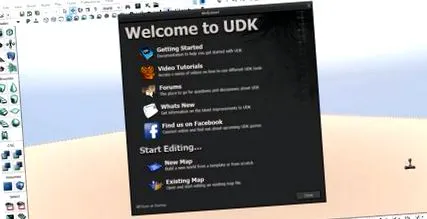
- Ще кликнете върху Нова карта, за да започнете да създавате нашата нова карта, тя ще ни помоли да изберем между използването на шаблони, които двигателят вече ни предлага, или създаването на карта от 0, в този случай ще изберем "Празна карта":
Сега ще видим нещо подобно:
Това е нашата мрежа, където ще създадем нашата нова "карта".
- Сега ще започнем да създаваме основната геометрия на нашия виртуален свят, тоест стени, подове и т.н.
С това меню можем да превключваме между различните геометрични фигури, които двигателят ни предлага, за да оформим терена или пространството, в което ще се движим по наш начин.
АКО искаме да променим измерванията на тези фигури, можем да щракнем с десния бутон върху менюто, върху съответната фигура и да видим свойствата на това.
- Ще подготвим основата, където ще седи нашият „играч“ или предметите.
Можем да използваме измерванията: X: 512,000000, Y: 512,000000, Z: 25,000000, за да направим четириъгълна основа.
Сега в менюто на CSG:
- CSG Add се използва за създаване на повърхност върху фигурата, създадена преди това.
При щракване ще имаме нещо подобно:
- Сега можем да премахнем червеното поле, което ни помогна да създадем повърхността, като щракнем върху някоя от централните оси (стрелките) и го преместим.
Като създадете повърхността, единственото нещо, което трябва да направите, за да можете да използвате нивото, е да създадете светлина и старт на играч.
- За да създадете Player Start, трябва да щракнете с десния бутон върху създадената повърхност:
Ще изглежда по следния начин:
Трябва да внимаваме къде позиционираме иконата PS, ако не я поставим на повърхността, която създаваме, при стартиране на нивото, нашият играч ще падне.
- За светлината отидете там, където пише Add Actor и в това подменю кликнете, където пише Add Light (Point).
Трябва да преместим „светлината“ със стрелките (осите), за да я оставим където искаме. Можем да добавим няколко, за да създадем различни среди.
- За да компилирате светлината, която току-що добавихме, щракнете върху Build в горната част на менюто и след това върху Lighting.
Ще се появи друго меню, което ни предлага различни опции.
Ще го оставим като на изображението или конфигурацията по подразбиране и ще приемем.
Ще се появи друг прозорец, наречен Проверка на картата, в момента в който е безполезен, просто щракваме затваряне.
Сега трябва само да изградим Пътеките, за това трябва да отидем отново в менюто Изграждане и след това да кликнете върху Пътища на ИИ и след това да затворите прозореца, който се появява отново.
За да тествате нивото, трябва да щракнете върху менюто, което казва „Възпроизвеждане“, и след това да кликнете там, където пише „В редактора“.
И ще се появи следният екран:
Можем да контролираме с w, a, s, d | стрелки и щракване с мишката и движение, за да преместите камерата.
- Сега ще импортираме обекти (мрежи) от браузъра на съдържание, който този двигател ни предлага:
Кликнете върху иконата на браузъра на съдържание или използвайте ctrl + shift + F
- Тук можем да намерим много неща, които вече са „направени“, които бихме могли да използваме в съответните ни проекти, като комплекти за анимация (които ще използваме по-долу), различни материали, системи от частици, ефекти, скелетни мрежи (които ще използваме по-долу), звуци, текстури, терен и др.
- Ще филтрираме съдържанието на браузъра за съдържание по тип обект:
Скелетни мрежи
- За този пример ще изберем мрежата: SkeletalMesh'CH_IronGuard_Male.Mesh.SK_CH_IronGuard_MaleA 'и ще я плъзнем в нашата мрежа.
- Е, ние вече имаме обекта си в този случай робот в нашата среда, сега трябва да го накараме да се движи, както в пространството, така и сам по себе си, тоест превод + анимация.
За това ще започнем да използваме kismet. Отваряме kismet на иконата със зеления k