Ръководство за WP - Добавяне на съдържание към WordPress
Много пъти ви говоря за приставки, кодове и други „готини“ неща, но в същото време мислите, Но ако дори не знам как да добавя съдържание към WordPress!
Как мога да се осмеля да имам собствен блог?
Поради тази причина ще започна нова серия от публикации, всички в категорията Blogging for newbies, където ще обясня най-простите неща на този свят, но че никой от нас не знае кога сме започнали.
За начало ще видим един от най-честите въпроси, който идва в подкрепа, след като предоставим дизайн на уеб страница.
Как да добавите съдържание към WordPress: Публикации или страници
Добавянето на съдържание към вашия уебсайт е лесен процес, независимо дали създавате публикация или страница.
Процедурата и за двете е почти идентична.
Основната разлика е, че публикациите ви позволяват да свързвате категории и етикети, докато страниците не.
Каква е разликата между категориите и таговете?
Като цяло таговете са ключови думи за идентифициране на важна информация във вашите публикации (имена, теми и т.н.), които могат или не могат да се повтарят в други публикации, докато категориите са раздели по подразбиране.
Ако сайтът се разглежда като книга, категориите са като Съдържание, а таговете са като термини в индекса.
Категориите са темите, с които ще се занимавате във вашия блог. Например упражнения за отслабване.
Етикетите са по-специфични подраздели за всяка тема и могат да бъдат напречни. Например коремни преси, въртене, бягане.
Добавете нова страница
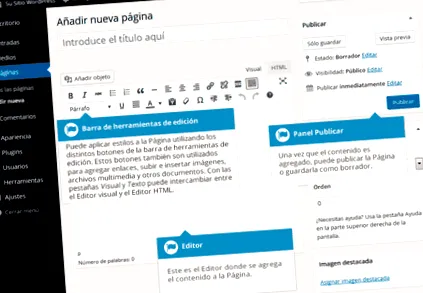
За да добавите нова страница, задръжте курсора на мишката върху опцията Страници в менюто за навигация отляво и в изскачащото меню щракнете върху връзката Добавяне на нова.
Като алтернатива можете да щракнете върху опцията Страници в менюто и след това да щракнете върху връзката Добавяне на нова по-долу или бутона Добавяне на нова в горната част на страницата.
Ще стигнете до екран като този:
Добавете нов запис
За да добавите нов запис, поставете показалеца на мишката върху опцията Entries в менюто за навигация отляво и в изскачащото меню щракнете върху връзката Add New.
Като алтернатива можете да щракнете върху опцията Entries в менюто и след това да щракнете върху връзката Add New по-долу или върху бутона Add New в горната част на страницата.
Как виждате, опции, много подобни на предишните.
И стигате до този екран:
Добавете съдържание с визуалния редактор
Редакторът, използван за въвеждане на съдържание в страниците или публикациите, е много лесен за използване.
Той е много подобен на всеки текстов процесор, като добре познатия Word, с бутони на лентата с инструменти, които ви позволяват да форматирате текста в Удебелен шрифт o Курсив; или поставете Headers и куршуми.
Можете дори да използвате повечето клавишни комбинации, използвани в други текстови редактори.
Например: Shift + Enter вмъква прекъсване на ред, Ctrl + C/Cmd + C = копиране, Ctrl + V/Cmd + V = поставяне, Ctrl + Z/Cmd + Z = отмяна, Ctrl + Y/Cmd + Y = повторно, Ctrl + A/Cmd + A = изберете всички и т.н. (използвайте клавиша Ctrl на компютър или клавиша Cmd на Mac).
Това, което никога не препоръчвам, е да промените размера на шрифтовете или цветовете, Тъй като за това трябва да се погрижи CSS (или стилът) на вашата тема. Ако не в деня, в който промените дизайна си, всичко ще остане същото.
По принцип препоръчвам само редактиране на формата на:
- Добавете удебелен шрифт, курсив или подчертаване.
- Цифрови или водещи списъци
- Заглавия h2, h3, h4 (h1 се предполага, че е заглавието на публикацията или страницата).
Ако можете да го избегнете, не използвайте шорткодове. Като алтернатива, ако можете да използвате приставка като Crazy Pills.
Y. никога, никога, използвайте визуални редактори като Thrive Content Builder, за да изложите абсолютно цялото си съдържание. Трябва да го ограничите само до много специален запис или страница или деня, в който искате да промените приставката, ще ги видите и ще искате.
Когато добавяте съдържание към страницата, Visual Editor се разширява, за да се побере в текста, вместо просто да използва превъртане.
И сякаш това не беше достатъчно, без значение колко време получава Visual Editor: бутоните на лентата с инструменти ще останат видими през цялото време, фиксирани в горната част на страницата.
Благодарение на специални клавишни комбинации, добавянето на съдържание вече е по-лесно. Когато искате да добавите заглавия с различен размер към съдържанието, вместо да се налага да го избирате от падащото меню на лентата с инструменти, вече можете да започнете ред с два или повече знака # и след като натиснете Enter, за да преминете към следващия ред, Visual Editor автоматично ще преобразува текста в съответното заглавие.
Подобно на заглавките, можете също да използвате * или - за създаване на неподреден списък; 1. ще стартира подреден списък и > ще създаде блок с кавички (blockquote).
Пълният списък с наличните клавишни комбинации е както следва:
- * - За да стартирате неподреден списък
- - - За да стартирате неподреден списък
- - За да стартирате подреден списък
- 1) - За да стартирате подреден списък
- ## - H2
- ### - H3
- #### - H4
- ##### - H5
- ###### - H6
- > - За да добавите блок с цитати (blockquote)
- - - За да добавите хоризонтална линия
- `.` - За да конвертирате текст в кодов блок (заменете . с текста)