Намалете размера на файл в Excel
Размер. Тегло. Сила на звука. Няма значение как ще го наречем. Когато даден файл е твърде тежък, той става твърде голям, това е проблем. Не можем да го изпратим по имейл, зареждането и запазването отнема много време. Това е особено досадно, когато правите резервни копия, тъй като отнема няколко секунди, когато мозъкът ни е мислил за производителност.
Историята
Онзи ден приятелят ми Quique ми каза, че е получил файл с прекалено голям размер. Когато неговият създател го генерира по негово време, той заема по-малко от 1 Mb, но сега заема почти 50 Mb. Какво се случи? Коментирайки по телефона, ние се насочваме към някои често заподозрени:
- Има ли данни в модела на данните?
- Има ли много фигури (например празни текстови полета) на листовете?
И как се прави това? Започваме с кирка и лопата.
Информация за модела на данните
Моделът на данни е информация, която може да е във файла, но не е на нито един лист. Той е отзад и за да видите тази информация, трябва да се свържете чрез динамични таблици или да работите директно в модела чрез мениджъра на модела на данни.
Понякога тези данни остават незабелязани, тъй като мениджърът на модела на данни е достъпен само от версията на Excel от 2013 г. Следователно, в предишни версии може да не е лесно намиране.
Въпреки че моделът на данни е много ефективен, той може да съхранява много информация, така че може да заема много място, генерирайки много големи файлове. За да разбера дали в модела на данни има информация, ми хрумва, че можем да направим две неща:
1. Поставете обобщена таблица. При вмъкване се създава диалогов прозорец, който, ако съществува, ви позволява да изберете модела на данни като източник на таблицата. Ако опцията за модел на данни не може да бъде проверена, това е, защото няма нищо.
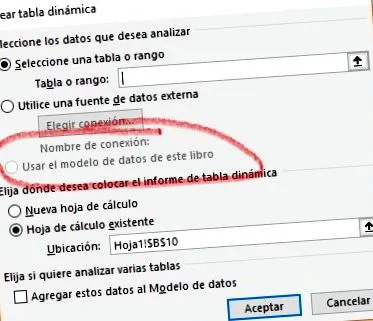
2. Директен достъп до администратора на модела на данни. Това може да стане във версията за 2016 г. чрез раздела Данни, в групата „Инструменти за данни“. В предишни версии чрез раздела Power Pivot, който в някои версии е добавка, която трябва да бъде инсталирана.
Раздел Power Pivot Раздел Данни
В нашия случай файлът няма модел на данни, затова отидохме при следващия заподозрян в списъка.
Скрити (или видими) форми
Понякога откривам файл, който работи много бавно, с прекалено голям размер, който заема много мегабайта. След много търсене установих, че на един лист буквално има хиляди празни текстови полета. Но това ... откъде знаеш?
Е, има няколко начина. Единият е „на око“. Обичайната икона на мишката в електронна таблица е кръст. Ако имаме текстово поле и поставим курсора върху него, това, което ще получим, е икона, която прилича на главна буква I (като тази в Word). По-добре да го видим на снимка.
Това обикновено виждате в Excel:
Обичайна икона в Excel
Ето какво да видите дали има „натрапници“:
Икона, когато има текстово поле
По същия начин, ако има фигура или други неща, иконата ще бъде стрелка. Ако с алтернативния курсор щракнем, тогава нашият приятел става видим:
Видимо текстово поле
Ако имаме по-нова версия на Excel от 2007 г. (имаме го, нали?), Тогава можем да направим нашите обекти видими по друг начин: чрез панела за избор. Това може да бъде намерено във версията за 2016 г. под „Оформление на страницата“ на лентата в панела „организиране“. В предишните версии трябва да изберете обект, а бутонът за активиране на панела за избор е в раздела "Инструменти за рисуване" или "Графични инструменти". Панелът се появява вдясно и там имаме списък с всички обекти, които са на листа.
Ако има нещо, то ще бъде там.
Панел за избор - прозорец за избор на Excel 2016 във версии преди 2016 г.
Както можете да видите, с няколко copy-paste генерирах повече от 33 000 копия на същото празно текстово поле. Генерирането на кадри е експоненциално, така че бързо достига прекомерни суми, ако не го осъзнаем. Проблемът сега е да ги изтриете всички. Бихте ли дали ключа за изтриване 33 000 пъти? Аз не. За това знам VBA. Бих сложил код горе-долу по следния начин:
По този начин елиминирам всички фигури (текстови полета, но също и изображения, фигури и т.н.), които са на листа.
Това обаче не беше проблемът и в досието на нашия приятел. Панелът за избор беше празен, затова продължих да търся.