Лаптопът е свързан, но не зарежда 8 стъпки за разрешаване на проблема
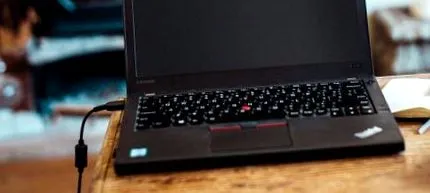
Работата ви може да се обърка, ако лаптопът ви е включен, но не се зарежда. Очевидно не е възможно да използвате компютъра, когато батерията е изтощена. Но в много случаи можете да разберете къде е проблемът с презареждането, за да го коригирате.
Ще ви покажем какво да правите, когато батерията на вашия лаптоп не се зарежда, докато е свързана. Независимо дали имате Dell, Lenovo, HP или друг компютър, тези съвети ще ви помогнат.
1. Проверете физическите кабелни връзки
Преди да пристъпите към задълбочено отстраняване на неизправности, първо проверете основната информация. Уверете се, че сте поставили сигурно кабела за зареждане на лаптопа в порта за зареждане на лаптопа. След това проверете връзката си със стената; помислете дали да не опитате друг щепсел, ако настоящият не работи.
Не забравяйте да проверите и връзката, където свързвате кабела към тухлата на променливотоковия адаптер. Можеше да се разхлаби, ако някой се беше спънал в него.
Моля, обърнете внимание, че се опитваме да поправим вашия лаптоп да не се зарежда, дори ако е свързан. Ако това не е вашият проблем, видяхме и как да коригираме грешен процент на батерията в Windows 10 .
2. Извадете батерията и я свържете към източника на захранване.
След това трябва да определите дали батерията работи или не. Ако вашият лаптоп има сменяема батерия, извадете я напълно от компютъра. Винаги трябва да изключвате компютъра си, преди да го направите (ако все още не е мъртъв) и да изключвате зарядното устройство.
След като батерията бъде извадена, натиснете и задръжте бутона за захранване за няколко секунди, за да премахнете останалото зареждане от системата. Когато сте готови, включете зарядното устройство и опитайте да включите лаптопа.
Ако работи нормално, проблемът е в батерията. Поставете батерията обратно в отделението и се уверете, че всички контакти са подравнени. Ако това не реши проблема, най-вероятно имате изтощена батерия, която ще трябва да бъде заменена.
В случай, че лаптопът ви няма сменяема батерия, можете да опитате да отворите устройството и да го премахнете сами. Това обаче може да анулира гаранцията и в случай на грешка може да бъде причинена допълнителна повреда на компютъра. По-безопасно е да занесете компютъра на техник, който може да анализира батерията с професионални инструменти.
3. Уверете се, че използвате правилното зарядно устройство и порт
В бъдеще можете да проверите дали компютърът поглъща енергия (и достатъчно).
Уверете се, че зарядното устройство е включено в правилния порт на вашия лаптоп. Много лаптопи имат само една точка за щепсел за зареждане, но ако имате по-нов компютър, можете да използвате USB-C за зареждане. Опитайте всички USB-C портове на вашия лаптоп, тъй като някои може да са само за пренос на данни.
За най-добри резултати трябва да използвате оригиналното зарядно устройство, доставено с лаптопа. Фалшивите зарядни устройства могат да повредят батерията и да причинят трайни щети. Моделите на трети страни може да не използват правилното захранване, което може да доведе до изключително бавно или напълно липсващо зареждане от лаптопа. Това важи особено за кабелите USB-C, тъй като някои не са предназначени за зареждане на устройства с размер на лаптоп.
4. Проверете кабела и портовете за повреда
Дори ако преди това е била извършена бърза проверка за проблеми с кабелната връзка, препоръчително е да проверите по-задълбочено захранващия кабел сега.
Погледнете надолу по цялата дължина на захранващия кабел за изтъркване или други повреди. Опитайте да го хванете, за да видите дали някои части се чувстват подути или деформирани. Също така е добра идея да подушите частта от зарядния адаптер за променлив ток - ако мирише на изгоряло, вероятно има нещо нередно в кутията и ще трябва да го замените.
И накрая, разгледайте порта за зарядно устройство на вашия лаптоп. Трябва да има доста удобно прилягане, когато включите зарядното устройство. Ако се чувствате свободни, опитайте да го обърнете малко, за да видите дали можете да получите добра връзка.
Също така проверете за отломки във вратата, което може да ви попречи да направите добра връзка. Можете да го почистите с четка за зъби, клечка за зъби или друг малък предмет.