Как да изгладите кожата в портретите си с Lightroom
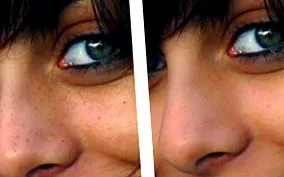
Това с Lightroom е за забележка. Ако все още не сте го пробвали, препоръчвам го от всички.
Той има толкова добре обмислен интерфейс, че човек е склонен да мисли, че това, което прави, е ясно видимо и достъпно в едно от неговите менюта. Но ето, това не е съвсем вярно. Например, ако говорим за портрети, Lightroom има опция, която донякъде е скрита изглажда кожата и намалява дефектите. Нещо много подобно на това, което ви научихме да правите с Photoshop преди време (порцеланова кожа го наричаме), но, както всичко в Lightroom, супер лесно да се направи. Казвам ти как?
Ще работим с четката за регулиране
За да направите корекции от този тип, Lightroom има инструмент, наречен четка за регулиране. Четката за настройка позволява поредица от корекции (експозиция, яркост, контраст и др.) Да се правят локално, само в точките, през които минаваме четката. Това би било като „рисуване“ на тези настройки в определени области.
В днешния случай ще конфигурираме настройките за изглаждане на кожата, за да премахнем дефектите. И точно както бихме направили с четка, ще преминем през участъците от кожата, чиито несъвършенства искаме да изгладим. Но първо, нека преминем през стъпки:
- Избираме снимката, с която ще работим
- Отиваме към модула Reveal
- Избираме инструмента за коригиране на четката (чрез щракване върху него или клавишна комбинация K)
Настройка на четката за настройка в режим на омекотяване на кожата
След като бъде избрана четката за настройка, ние показваме менюто Effect и там ще видим, че една от опциите е Smooth Skin. Ние го избираме. Ако щракнем върху триъгълника, който е вдясно от менюто, което току-що показахме, ще приберем/разширим палитрата Effect.