Iceman Software - Oculus Rift
Oculus Rift
Отне ми много време да вляза в прекрасния свят на виртуалната реалност и ви уверявам, че нищо няма да е същото и няма да се върна назад.
Сега, когато всичко е настроено и работи, ще ви разкажа за моя опит и между другото дали мога да получа съвет в последния момент.
Трябва да се изясни, че въпреки че виртуалната реалност може да се използва за много неща, моето намерение е да я използвам в симулатори, особено в полет, така че този документ е ориентиран към нея.
Въведение.
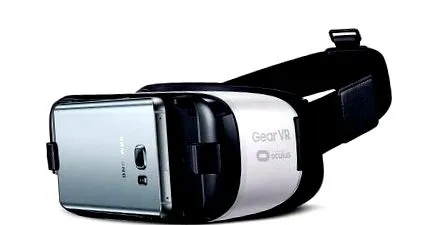
Трябва да кажа, че много ми хареса, но не го използвах твърде много. Проблемът беше, че повечето приложения бяха платени (и не точно евтини). Безплатните приложения бяха почти винаги демо или много ограничени версии.
Това, което използвах най-много, беше приложение за гледане на филми, симулиращи, че сте в кино с огромен екран. Усещането беше много добро, но в крайна сметка оставих „чашите“ в чекмедже за доста време.
На следващата година един мой добър приятел, Дейвид „Дага“, (който е този, с когото се утвърдих в света на въздушната симулация), ме покани в дома му, за да тествам Oculus Rift. Вече ме беше предупредил, че ако ги опитам, бих искал малко да или да, и там отидох.
Опитът, който имах, когато тествах DCS World, летящ с различни бойци между планините, между облаците. беше невероятно. Може би един от най-добрите и реалистични преживявания в живота ми. Нямах думи да изразя това, което виждах и усещах там.
Имах добър екип у дома, подготвен предимно за симулатори на полети, три монитора, HOTAS, педали, хардуер за симулиране на пилотски кабини, Track IR и винаги съм се радвал на максимален реализъм в полетите си, но това, което чувствах през този ден, беше несравнимо. Усещането за потапяне е почти абсолютно, дори се чувствате замаяни и замаяни. единственото, което липсва е инерцията и силата да „докоснеш“ това, което виждаш там, това е единственото нещо, което липсва на виртуалната реалност.
Очилата за виртуална реалност това, което те основно ви дават, е усещане за дълбочина, вие виждате обекти в 3D, както бихте ги виждали в действителност, а не симулирате три измерения на вашия плосък монитор само с две измерения. Тук всичко е в 3D и 360 градуса.
Когато сте в кабината на вашия самолет, можете да видите цялата кабина, като погледнете отстрани, увеличите, намалите. главата и очите ви са тези, които не спират да се движат сега. Ако към това добавим усещането за сенки, яркост и други. усещането е невероятно. Това е реализъм и това е, което търсех в симулатор, това беше, което ми трябваше от симулатор и това беше, което исках.
За кратко време получих нов компютър, готов за виртуална реалност. Сега ми липсваха само очилата.
. И преди няколко дни, на Коледа, „Мама Клаус“ (съпругата ми, разбира се) сбъдна още една моя мечта и ми осигури Oculus Rift с два сензорни контролера и два сензора за движение.
Разпаковане и инсталиране.
Първото нещо, което привлече вниманието ми, беше колко добре всичко беше поставено в кутията. Прави много професионално впечатление. Всичко на мястото си и без възможност за падане (освен ако не направим магарето, разбира се).
Всъщност двата сензора са закрепени с велкро скоби.
Всички кабели са плътно навити и закрепени с пластмасови скоби. Конекторите имат защити.
Разполагаме с картонена кутия, която включва малка отвертка за затягане или разхлабване на винтовете за слушалки, няколко батерии за сензорните контроли и някои бързи ръководства.
Съвет: Отсега нататък мога да потвърдя, че за симулатори на полети и игри, където ще останем седнали, два сензора за движение са повече от достатъчни. Ако ще се движите из стаята, тогава нещата се променят и е повече от вероятно да се наложи да се докоснете до още един или два сензора. Те се продават отделно.
Включените кабели са с големи размери и позволяват относително удобно движение. Очевидно безжичното устройство би било много по-добро, но това не е така, така че трябва да се примирите с него.
Първоначално монтирах само един сензор и го сложих пред себе си. Работата на очилата беше оптимална, но когато активирах сензорите Touch, нещата се промениха и трябваше да поставя втория сензор. След като опитах много, най-доброто положение на сензорите беше да се постави по един от всяка страна на основния монитор и малко да се повдигне с главата на сензора надолу, за да има по-добро покритие на движенията ми.
Важно е да се отбележи, че се нуждаем от USB 3.0 порт за всеки от сензорите. Освен това трябва да добавите още една за очилата. Така че, ако вашето VR съоръжение има 4 сензора, ще ви трябва 4 + 1 USB 3.0.
За очилата, от които се нуждаете, както казах, USB 3.0 порт и HDMI порт.
Когато всичко е свързано и поставено, отиваме на страницата за инсталиране на Oculus и след като софтуерът бъде изтеглен, просто трябва да следваме стъпките. Програмата ще ни информира за процеса на изтегляне на необходимите файлове (може да бъде повече от 1 GB, в зависимост от конфигурацията). Също така, нашите очила може да се нуждаят от актуализация на фърмуера (вътрешния софтуер на очилата). В този случай процесът ще отнеме малко повече време. За мен изтеглянето, актуализацията на фърмуера и инсталирането на драйвери и програми отнеха общо около 5 минути.
След това започва процесът на конфигуриране на нашето оборудване. В моя случай трябваше да конфигурирам очилата, двата сензора и двата Touch.
В зависимост от използването, което ще дадем на нашия екип за виртуална реалност, е добра идея да активираме и системата Guardian. Когато тази система бъде конфигурирана, ще можем да „ограничим“ дадена област, за да не се сблъскаме с нищо. Конфигурирането отнема няколко минути и е много просто, просто следвайте стъпките. Ще трябва да се преместим малко с контролите, за да кажем на програмата докъде искаме да стигнат границите. След като всичко е конфигурирано, идеята е да не напускате определената зона, за да не се сблъскате с нищо, това е ясно. Първите няколко пъти тестване в триизмерна среда (все още не бях конфигуриран Guardian), ударих няколко пъти един от мониторите, клавиатурата и масата. така че използването на Guardian е повече от препоръчително.
С активиран Guardian, ние можем да активираме опцията, която ни позволява, ако погледнем към земята, да видим чертеж с областта, където трябва да отседнем. Също така, ако искаме, можем дори да поставим "виртуална стена" (появява се вид мрежа). Това вече зависи от вкуса на всеки един. В моя случай съм го конфигурирал така, че да показва само площта на земята, тъй като при полетни симулатори Touch няма да ги използва. По този начин мога да се ориентирам и да знам къде е масата с моя основен екран, клавиатура, мишка, HOTAS и т.н.