Експортиране Как да "запазите" като JPG с Lightroom - LIGHTROOM EN
Експортирането в Lightroom е процесът, който ни позволява да генерираме производни файлове от оригиналите и с който ще създаваме JPG изображения. При тази операция изображенията в нашия каталог, обикновено във формат RAW, се обработват, за да се превърнат в производен файл в друг формат (JPG, TIFF, PSD) или дори можем да експортираме изображението в оригиналния формат RAW, за да го копираме на друг диск.
Ще направим една от най-често срещаните задачи при работа с Lightroom, ще създадем JPG файл от RAW изображение и ще го поставим в папка на компютъра.
За да генерирате JPG изображения от RAW файлове в нашия каталог, първото нещо, което трябва да направите, е да изберете снимките, които ще експортираме, и да изберете опцията от менюто File> Export във всеки модул Lightroom или в модула Library, натиснете бутона Export, намиращ се в долния ляв панел на модула.
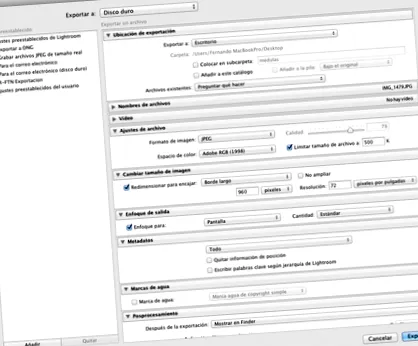
Това ще отвори прозореца за експортиране, който ще ни позволи да изберем следните опции наред с други:
- Папката дестинация, в която искаме да оставим снимките, които генерираме
- Форматът на изображението (JPG, TIFF, PSD, DNG или оригинал)
- Ако искаме определен размер в пиксели или сантиметри
- Настройки като изходен фокус, отпечатване на воден знак или ограничение на метаданни върху експортирани изображения.
Създаване на JPG от нашия RAW
Натискаме „Експортиране“ и се отваря прозорецът за експортиране, където ще конфигурираме опциите, в този случай искаме да генерираме изображения, които да запазим на твърдия диск.
За целта избираме в падащото меню в горната част опцията „Твърд диск“, други опции, налични в е CD/DVD за записване на изображения на дискове.
Дестинация на изображенията
Първият панел „Експортиране на място“ ни позволява да изберем къде ще депозираме създадените от нас изображения, падащото меню ни позволява да избираме между конкретна папка или между предварително конфигурирани папки като работния плот, папката с изображения или да напуснем файлове в същата папка, в която са оригиналите.
В този случай, тъй като искаме да депозираме оригиналите в папката за снимки в операционната система, избираме „Изображения“ (Моите изображения в Windows). За да им попречим да се смесват с други снимки в папката, ще активираме опцията „Поставяне в подпапка“ и ще й дадем име. Lightroom ще се погрижи за създаването му и поставянето на снимките вътре.
Проверката ни позволява да добавяме експортираните снимки в каталога, като по принцип оставяме тази опция неизбрана, идеята е да генерираме файлове за едно използване и след това да ги изхвърлим, така че не е необходимо да сме в архива заедно с оригиналите на камерата . Ако по-късно се нуждаем от JPG на снимка отново, можем да я генерираме отново.
И накрая, важен аспект, ако експортираме изображение няколко пъти към една и съща дестинация, трябва да решим как искаме да се държи Lightroom, по подразбиране в опцията „Съществуващи файлове“ е избрана опцията „Попитай“, оставяме я избрана, с това програмата ще ни попита дали искаме новото изображение да получи ново име или искаме то да смаже вече генерираната снимка.