10 съвета на PREMIERE PRO, които трябва да знаете - Avisual PRO
В днешния пост ще обясним 10 силно искани съвета и това ще реши много съмнения относно как да използвам Adobe Premiere Pro, възползвайки се изцяло от ресурсите на този софтуер за редактиране. Закопчайте се, направете всичко, което трябва да направите, за да си вземете кафето и да отворите програмата на компютъра си.
Тези съвети варират от няколко прости съвета до някои като „уау, как разбрахте това?“ Ще прочетете стари съвети, концепции, които вече са били предадени и които лесно можете да намерите в Интернет, въпреки че всички те са полезни и днес и ще ви помогнат намалете времето за редактиране на видео. Тази статия е насочена както към хора, които никога не са отваряли програмата, така и към професионалисти, които я използват всеки ден.
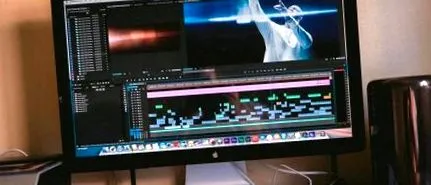
Съвети за ускоряване на редактирането в Premiere Pro
1. Плъзнете и пуснете
Ние сме фенове на организацията и когато организирате медиите си, дори преди да започнете да редактирате проект, това е ключът. Искате да имате всичките си патици подред, преди да започнете да изграждате вашата времева линия, за да можете да работите по-ефективно, обикновено за да създадете различни контейнери. Сега контейнерите са само папки в прозореца на вашия проект. Начинът, по който използвахме това, беше да щракнем върху новата тава, да отворим прозореца на проекта, да го наречем каквото искаме, да изберем всички клипове и да го плъзнем в тавата, която създадохме по-рано, но има много по-бърз метод за това, което е просто плъзнете цялата папка в.
Каквато и папка да ви е необходима, плъзнете я директно в прозореца на проекта и всички нейни файлове ще се доставят с нея. Правейки тази организация крачка напред, използвайте цветните етикети за да маркирате вашите клипове. По този начин вие сте цветно кодирани на времевата линия, така че когато погледнете надолу с един поглед, можете да видите всичко от птичи поглед и да знаете точно къде са клиповете от интервюта, дронове, B-ролки и т.н. .
две. Ефекти на главни клипове
Понякога, когато работим върху последователността и правим многобройни изрязвания от един клип, се случва да имаме ефект само върху първото парче от клипа, докато останалото остава непокътнато. И какво ще правим? Е, ние избираме първия клип и след това ще копираме и поставим атрибутите ... и ще поставим и поставим и поставим върху всяко направено от вас изрязване, за да се опитаме да получим същите ефекти, но не, не, не и не. Не се тревожи за това.
Вместо да прилагате цвета върху клипа във времевата скала, приложете го към клипа в прозореца на проекта. След като плъзнете този ефект върху клипа в прозореца на проекта, ще забележите, че всички клипове вече са с еднакъв цвят по същия начин на времевата линия. Знам обаче какво си мислите: „Ами ако искам да променя непрозрачността на тези разфасовки или може би искам само 50% от този цвят?“ Увеличете до мястото, където пише Последователност и ще забележите, че вляво, пише Master/Original. Продължете и кликнете върху раздела, в който пише Original. Тук можете да контролирате всички ефекти за този главен клип. Можете ръчно да промените всички атрибути и ще забележите промените, приложени към всеки клип в нашата хронология.
3. Коригиращи слоеве
Можете да приложите и коригирате слоя върху всички клипове и да приложите ефекти към този слой. По този начин всичко под този коригиращ слой има ефектите, които има коригиращият слой. Така че просто прилагате всичките си ефекти и степенуване на цветовете и това ще повлияе на това, което е отдолу. Долу в долната част ще видите малката икона на страница, изберете Adjustment Layer. Просто натиснете OK, когато се появи диалоговият прозорец. Ще бъде създаден нов слой за корекция към прозореца на проекта, така че прегледайте прозореца на проекта, щракнете и го плъзнете на времевата линия. Плъзнете го до края, за да съответства на дължината на видеоклипа, който редактирате.
4. Дали Premiere Pro се срива?
Всички знаем, (внимание: потребители на Mac), че въртящата се цветна топка на смъртта не е никак забавна. Тази отвратителна плажна топка, която изскача само когато редактирате в Premiere Pro и сякаш казва: „Не, вече не редактирате. Решихме, че сте приключили работата си за днес. Шеги настрана, ако вашият софтуер замръзне, когато редактирате, има начин да убиете тази въртяща се топка на смъртта в терминала, така че можете да се върнете към Premiere и да запазите проекта си, без всичко да се срине. Малко е сложно, но напълно работи. Така че, да кажем, че току-що сте получили малкото цветно колело.
Ще отворите търсенето си, ще пишете „Монитор на активността“ и тогава ще намерите Adobe Premiere Pro. Ще забележите, че има малък раздел с надпис PID, който е PID номер. Запишете този PID номер за Adobe Premiere Pro. След като го запомните или въведете, ще потърсите отново и въведете Terminal. Когато терминалът се отвори, ще напишете: kill -SEGV -2034, PID номерът. Натиснете Enter и ще се появи съобщение с надпис "Извинете, възникна грешка." Можете да натиснете OK и можете да запазите проекта си и да излезете от заключения екран. Използвайте го на свой риск, но това е един от начините да излезете от заключването, без да го изпращате по дяволите и да получавате резервно копие.
5. Бързо копиране
Това е супер бързо. Това е много основно, но много хора, които не знаят нищо за редактирането на видео или тепърва започват да редактират в Premiere, не го правят. Възможно е, когато избирате клип, да направите команда C за копиране, команда V за поставяне. Но ако искате да дублирате само клип, задръжте клавиша за опции, щракнете, плъзнете този клип и освободете, и така сте дублирали този супер бърз клип.