Защо не мога да копирам файлове, по-големи от 4 GB, на моето USB флаш устройство
Шифровайте и защитете с парола външните устройства с USBCrypt софтуер за Windows 10, 8,7 и XP
Закупете или изтеглете безплатна пробна версия. Прочетете още.
Капацитетът на външното флаш устройство е по-голям от: 8 GB, 16 GB или повече. На устройството има достатъчно свободно място. Можете да копирате по-малки файлове на външно устройство много добре. Когато обаче се опитате да копирате голям файл (4 GB или повече) на външното устройство, Windows ви извежда грешка (например: „Няма достатъчно свободно място на устройството“ или нещо подобно).?
Ако имате проблем, това най-вероятно се дължи на факта, че флаш устройството е форматирано с файловата система FAT32. Този тип файлова система има вградено ограничение за размера на файловете, които може да съдържа. Въпреки че общият размер на файловете, които можете да копирате на устройство FAT32, може да бъде до 2TB (или физическият капацитет на устройството, което от двете е по-малко), размерът на всеки отделен файл не може да надвишава 4GB.
Това ограничение може да изглежда глупаво - защо някой да проектира система, която не позволява най-големите файлове? Проблемът е, че когато беше проектирана файловата система FAT32 (това беше по времето на Windows 95), никой не очакваше, че днес ще имаме тези типове големи файлове. Или може би дизайнерите са се надявали, че с течение на времето тези големи файлове ще станат често срещани, използването на системата FAT32 ще бъде заменено с по-модерни системи.
Във всеки случай как да решим проблема с копирането на 4 GB файлове? Това е лесно: трябва да замените файловата система FAT32 на устройството с файловата система NTFS. Последният няма ограничение за размера на файла от 4 GB и също така позволява много други, несъвместими с FAT32 функции: защита на файлове, криптиране, компресиране и т.н.
Предупреждение обаче: по-стари версии на Windows (като Windows 95, 98 или Windows Millennium, помните ли ги?) Не поддържат файловата система NTFS. Ако ще използвате устройството с тези по-стари компютри, НЕ форматирайте устройството с NTFS, защото така или иначе няма да можете да стария Windows да го разпознае. Ако обаче ще използвате устройството само с най-новите версии на Windows, като Windows 2000, Windows XP, Windows Vista и разбира се Windows 7, тези компютри трябва да работят добре с NTFS.
Как да сменя устройството от FAT32 към NTFS формат?
Има няколко начина да отидете. Ако устройството е празно или не съдържа важни файлове, най-лесният начин е да използвате командата Windows Format, за да форматирате устройството с файловата система NTFS. По-конкретно:
1. Свържете външното флаш устройство с компютъра, изчакайте Windows да го разпознае и му присвойте нова буква.
2. Отворете папката Computer и намерете буквата на устройството, присвоена на флаш устройството, което искате да форматирате с NTFS (в примера по-долу това е устройство F:)
3. Преди да продължите, отворете устройството в прозорец и се уверете, че то е празно или не съдържа важни файлове, тъй като след форматирането на устройството, цялата информация, която е била на него, ще бъде изтрита! Ако на устройството има файлове, които искате да запазите, използвайте тази възможност, за да ги копирате на вашия твърд диск или друго устройство.
4. Ако сте сигурни, че външният твърд диск не съдържа важни файлове, отидете в папката Computer и щракнете с десния бутон върху иконата на външното устройство:
5. Изберете Форматиране от менюто и след това изберете опции за форматиране.
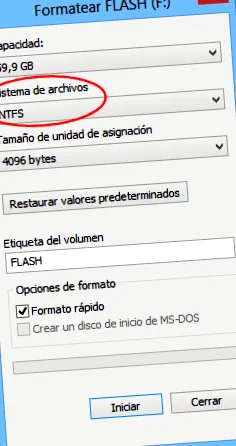
6. Уверете се, че сте избрали NTFS във файловата система от падащия списък. Това е, което определя вида на файловата система, която устройството трябва да има. Също така, може да искате да изберете опцията "Бързо форматиране", която трябва да ускори значително процеса на форматиране.
7. Натиснете Старт и Windows трябва да ви предупреди още веднъж за изтриване на цялата съществуваща информация на устройството (вижте стъпка 3). Отново, ако сте сигурни, че устройството не съдържа незаменими документи, потвърдете, че искате да продължите с формата.
8. Ако изберете опцията "Бързо форматиране", форматът не трябва да отнема повече от минута или две. В резултат на това трябва да имате същото устройство, но сега то трябва да има файловата система NTFS. Сега можете да копирате файлове, по-големи от 4 GB, на устройството.
В допълнение към форматирането на устройство с файловата система NTFS, Windows предлага и начин за конвертиране на устройство от FAT32 в NTFS. Разликата е, че процесът на преобразуване ще запази съществуващите файлове на диска. Консултирайте се с раздела "Помощ и поддръжка" на вашия компютър за инструкции как да конвертирате.