Възстановяване и възстановяване на изтрити снимки от PC Recover; Възстанови
Колко пъти се случва да изтрием нещо от компютъра и да искаме да го възстановим. Лесното решение в случай на изтриване на мултимедиен файл в Windows е да отидете в кошчето, но ...Какво се случва, ако сме изпразнили боклука и нямаме резервно копие?
За щастие винаги има останки от изтрития документ или снимка и ние имаме на разположение няколко програми, които извършват сканиране на нашия компютър и след това заменят снимката или документа, които бяхме изтрили. Въпреки че тук ще се спрем на възстановяването на снимки, Можете да прочетете нашата статия за това как да възстановите всеки изтрит файл на компютър с Windows или MAC.
От безплатни програми до платени версии, ще можем да възстановим тези снимки, които сме загубили, потиснати или откраднати от нас.
Въпреки че правим разлика между безплатни и платени версии, както обсъдихме в току-що споменатите статии, не забравяйте, че безплатните версии винаги са обект на ограничения за размер, време или брой документи за възстановяване.
В случай на възстановяване на снимки, пробните версии ще бъдат повече от достатъчни.
Безплатни програми за възстановяване на изтрити снимки на компютър с Windows
Това са едни от най-използваните и добре познати софтуер в общността. Опитахме много от тях и по-долу Казваме ви кои са най-добрите, как да ги изтеглите от официални сайтове, да ги инсталирате и да ги използвате:
RS Photo Recovery
Е програма, посветена на спасяването на тези изображения, които сме потиснали, по грешка, загуба, нежелано форматиране и др. Той е достъпен на уебсайта uptodown, надеждна страница за безопасно изтегляне. Ако някога сме говорили за лекота на използване някои от тези програми, RS Photo Recovery отива още една крачка напред.
В три стъпки ще имаме на разположение списък за заместване на изтритите изображения. Единственият недостатък е, че е на английски, но тогава ще ви кажем стъпка по стъпка как работи:
- Инсталираме и стартираме програмата. Първото нещо, което ще се появи, е екран, за да можем сканирайте твърдия диск напълно или по отделения.
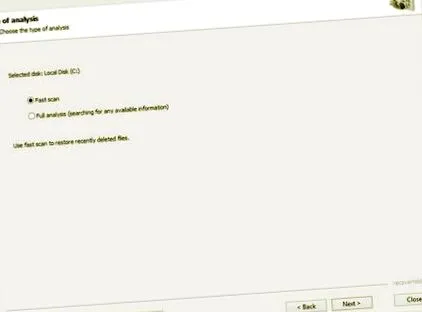
- Ако не знаем къде са се намирали снимките, избираме опцията "пълен анализ", В противен случай ние избираме"бързо сканиране„Да избираме папката на твърдия диск в която бяха изтритите снимки.
- След сканиране на твърдия диск, програмата за възстановяване на изображението ще ни даде няколко възможности от втори анализ.
Изтеглете програмата, като кликнете върху следната връзка:
Мини инструмент за възстановяване на снимки
Още едно чудесно приложение, което работи само в няколко стъпки. Предлага се на официалния уебсайт на разработчика (поставяме връзката по-долу), Възстановяване на данни от Mini Tool има безплатна версия, посветена на възстановяването на изтрити снимки.
Платените версии, както и при другите, са посветени на възстановяването на други мултимедийни файлове като видеоклипове, документи на Word, Excel, песни, USB, мобилни контакти за Android и WhatsApp и др.
PКак да възстановите изображение с Mini Tool Photo Recovery:
- Инсталирайте и стартирайте програмата Ще се появи екран с 4 различни опции: възстановяване на снимки директно от видеокамера, на а SD карта, на а USB устройство или външен твърд диск или от твърд диск на нашия компютър с Windows. Избираме последната опция и натискаме „Старт“.
- В следващата стъпка можем да изберем дял на твърдия диск за ускоряване на процеса на анализ. Както се случва много пъти, трудно е да се знае, така че ще трябва да го направим изберете опцията "Твърд диск" и след това натиснете "Сканиране".
- След като търсенето на снимки приключи, ще имаме екран, на който ще се появят различни папки, маркирани с удивителен червен знак. Това означава, че папката съдържа изтрити изображения.
- На свой ред отворете папката, ще имаме предварителен преглед с документи, също маркирани с удивителен червен знак, което означава, че тази снимка е изтрита.
- За да я върне сама ще трябва да поставим марката на тези, които искаме да се възстановим.
- За да завършим, ще щракнем върху ‘’ Запазване ’’ и изберете дестинацията за изтегляне.
- В някои случаи може да се случи снимките да бъдат възстановени на местоположението на източника. В този случай ще трябва да отидем само до първоначалното местоположение.
Изтеглете програмата на този линк:
Рекува
Recuva е без съмнение една от най-популярните програми за възстановяване на документи.
Разработен от създателите на CCleaner и други популярни приложения, има пробна версия с които можем да възстановим много снимки и изображения, които сме изтрили.
Това е програма лесен за използване и вече говорихме и имаме пълно ръководство, за да можете да възстановите всеки файл стъпка по стъпка с Recuva.