Увеличаващ ефект през стъкло; Бюлетин на Photoshop
Може да ни се случи, че когато правим монтаж, е необходимо да приложим лупа върху изображение. Трябва да го направим по следния начин:
1. Отваряме нашия образ. В нашия случай сме използвали архитектурен план и трябва също да имаме под ръка изображение на лупа, леща или стъкло, което ще ни накара да увеличим.
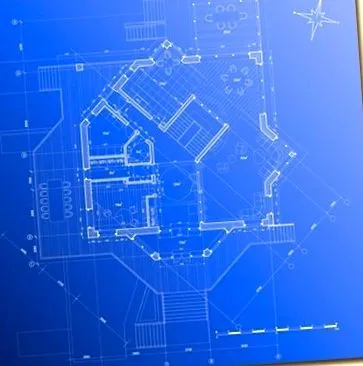
две. Прилагаме изображението с лупа към оригиналното изображение.
3. Първото нещо, което трябва да направим, е да постигнем прозрачността на стъклото, а не останалата лупа; затова ще направим избор с инструмента «Elliptical Marquee» (M) точно това, което заема стъкленият кръг.
4. След това дублираме слоя, който съдържа лупа (без да отменим избора). Позиционираме се върху оригиналния лупа и с натискане на клавиша «Delete» ще изтрием кристалния кръг от този слой.
5. След това обръщаме селекцията с Ctrl/Cmnd + Shift + I, позиционираме се върху дублирания слой на лупата и отново натискаме клавиша «Delete», с който ще изтрием цялото тяло на лупата и ще имат само чашата. Сега имаме слой с тялото на лупата и друг отгоре само със стъклото, което ще бъде това, на което трябва да дадем прозрачност.
6. Сега ще променим режима на смесване на стъкления слой на "Screen" и ще намалим непрозрачността до 90%. С това просто постигаме еднаква прозрачност и като цяло изкривяването на стъклото ни кара да имаме оптичен ефект, при който се нуждаем от по-голяма прозрачност в центъра, отколкото по краищата; така че ще направим маска на слой, като щракнем върху иконата «Създаване на маска на слоя» в долната част на палитрата Layers и за да създадем тази маска, ще изберем инструмента «Gradient» (G), към който ще го присвоим в лентата с опции "Радиален градиент" от черно до прозрачно. Трябва да вземем предвид, че за да повлияем само на кристала, трябва да го изберем преди да създадем маската (Ctrl/Cmnd + щракване върху миниизображението на слоя) и да плъзнем от близо до центъра навън, за да направим градиента, с който ще постигнем следното: