Премахнете петна и петна от вашите снимки с Lightroom
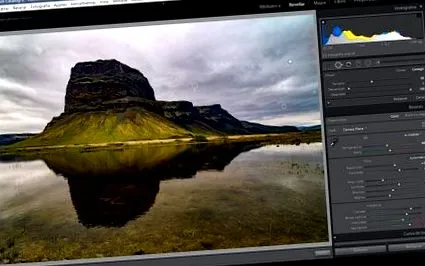
Премахване на възможни петна или дефекти във вашите снимки, поради лошо почистване на вашия сензор или присъствието му на сцената при снимане, е проблем, който вече разгледахме по време на инструмента Photoshop.
Достатъчно ви казахме, че хубавото в Lightroom, освен че можете да интегрирате целия си работен процес в едно приложение, е, че ви позволява да правите много от нещата, които бихте могли да правите в Photoshop, но по същия или дори по-лесен начин.
Е, когато става въпрос за премахване на дефекти и дефекти от вашите снимки, ° Сна Lightroom е поне толкова просто, колкото Photoshop. Въпреки това, в днешната статия обяснявам всичко, което трябва да знаете за инструмента за премахване на петна в Lightroom, който без съмнение ще започнете да използвате и то много, ако все още не сте го направили.
Как да получите достъп до инструмента "Премахване на петна"?
За да можете да използвате този инструмент, първото нещо, от което се нуждаете, е, разбира се, да знаете къде да го намерите.
Тъй като това е инструмент за процеса на ретуширане на снимки, можете да получите достъп до него насочване към модула Reveal (д).
Точно под хистограмата ще видите лента с 5 инструмента, включително този, който ще ви позволи да премахнете петна или несъвършенства от вашите снимки.
За достъп до инструмента можете да щракнете върху иконата, посочена на изображението по-горе, отидете на Инструменти> Премахване на петна, или натиснете клавиша Въпрос:.
Нека да видим как работи: параметрите му
Избрах следната снимка, на която ясно се виждат различни черни петна. Вярвате или не, те са мухи! Районът беше пълен с мухи и беше невъзможно да се получи нито един изстрел, който да не изглежда „замърсяващ“ небето. Благодарение на инструмента "Премахване на петна" ще видите колко лесно е да ги премахнете.
Изберете инструмента "Премахване на петна" и ще видите как се появяват опциите, показани на следващата екранна снимка.
Сред тези свойства или опции на инструмента има две, които изглеждат съвсем очевидни, особено ако вече сте работили малко с Lightroom. Е за:
- Размер: Задава размера на четката за отстраняване на размазване. Можете да го модифицирате не само чрез преместване на скролера, но и чрез колелото на мишката, ако имате.
- Разсейване: Добавянето на избледняване ще направи краищата на тази точка, които ще клонираме, по-размити. Това ще ни помогне да интегрираме по-добре коригираната област, ако видим, че има твърде видим изрез.
- Непрозрачност: Това, което ще направим с инструмента, е да „покрием“ петното или недостатъка, като сложим слой отгоре. Е, параметърът на непрозрачността ще определи нивото на непрозрачност, което ще има този слой за ретуш.
Също така, както винаги, можете да „Възстановете“, за да върнете снимката такава, каквато е била, или „Затвори“, когато приключите с прилагането на корекцията.