Основни техники на Photoshop за оформяне на силуета на вашите модели
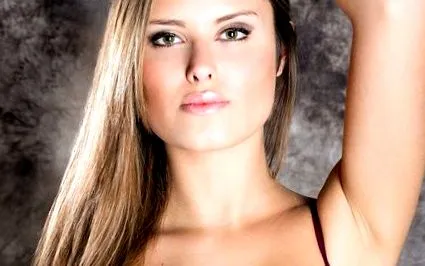
Няма по-спорна тема в света на дигиталното публикуване. Бомбардирани от всички страни с изображения на модели с пропорции на тялото, които модните и потребителските агенции смятат за „идеални“, те мотивират цялото общество да се съобрази с тези почти нереални стандарти за красота. И ние, фотографите, играем основна роля в този процес.
Или по предложение на всички рекламни снимки, които сме виждали през живота си, или по искания на клиента ни, или и по двете причини, когато изтегляме снимките на компютъра си и започваме да наблюдаваме изображенията на нашите модели, започваме идентифицирайте подробности, които са далеч от идеала, който би се появил на парфюмен плакат. А женските модели са особено засегнати.
Поемането на красотата отвъд реалността
В професионалния ми опит често ми се случва да виждам модели, които ми изглеждат перфектно лично по време на снимките, и въпреки това след като разгледам снимките, започвам да откривам несъвършенства. ИВъв фотографията летвата на търсенето се повишава от визуалния обичай, упражняван от рекламата. Прекомерен натиск за показване на изваяни тела без следа от мазнини, коса и неравности, почти невъзможно да се постигне за всеки модел.
И затова фотографите (или професионалните ретуши) имат задачата да ги превърнат в куклите, които нашите клиенти очакват. И разбира се неизбежно е да се мисли до каква степен тази практика е морално законна. Колко щети може да нанесете на обществото, върху което оказвате влияние. Как участваме в определението за „красота“. Но в тази статия ще се отдалечим от дебата и ще приемем, че решихме да ретушираме фигурата на модел, който въпреки че е много красив и има скулптурно тяло, има детайли, които не се вписват в указанията изисква се от нашия клиент.
Ще разгледаме двете основни техники за ретуш на фигурата на тялото, използвани във Photoshop, без много дълбочина, тъй като ще са необходими специални статии, и аз просто ще се опитам да ви покажа разликите и предимствата на едната в сравнение с другата, за да можете с опит да решите коя да използвате.
Ace of Retouchers, Fast and Efficient: Blend
Това несъмнено е най-използваният инструмент за тази цел. Тя се основава на кръгла четка с регулируем размер и налягане, който премества изображението с „течен“ ефект в радиална посока от центъра на нашата четка и до краищата. Обяснено по този начин е трудно да си представите как да го използвате, така че е най-добре да го видите с пример. За това ще използваме изображение, което е лесно за редактиране, с хомогенен фон и детайлите, които съм решил да модифицирам на външния ръб, които са този подчертан ъгъл на задните части и прекалено широкото рамо.
За това можем да получим достъп до инструмента на адрес Filter> Liquify или с пряк път Shift + Ctrl + X. Отваря се нов работен прозорец, в който вдясно виждаме, че можем да избираме размера на четката и натиска, който оказва. Няма да навлизам в разширените менюта, които ще оставим за друга бъдеща, по-задълбочена статия. Вляво намираме бутоните за избор на различни начини на действие, където най-често се използват:
- Деформиране напред, което ни позволява да накараме пикселите да текат в посоката, в която движим мишката.
- Надуйте, който прелива изображението от центъра на четката към краищата.
- Изпуснете, което прави обратния ефект от надуването, преминавайки от краищата към центъра.
Кой да се използва във всеки отделен случай е много трудно да се определи. Опитът и използването ще ни кажат кой ни дава ефекта, който най-добре ще разреши детайла, който искаме да коригираме..