Обработвайте гласа си в правилния ред в Adobe Audition (стъпка по стъпка ИНСТРУКЦИЯ) Днес записвам
ПРОИЗВОДСТВО НА АУДИО И МУЗИКА
В какъв ред да обработите гласа си? Сега, когато говорихме за нормализиране, отслабване, еквалайзер и компресия, нека видим как да обработим гласа ви в правилния ред.
Нов курс за подкастинг! Влезте сега и подобрете гласа си, изберете правилното оборудване и овладейте старателно Adobe Audition.
В този урок ще ви обясня в какъв ред трябва да приложите тези процеси, за да го направите правилно.
Преди да започнете, не забравяйте, че в изгледа „форма на вълната“ ние работим разрушително, тоест след като запазим промените в нашия файл, връщане назад няма да има. Въпреки че според мен това има своите предимства. Ако обработим добре сигнала си, като го коригираме към правилните стойности и приложим процесите в правилния ред, няма от какво да се страхуваме.
При гласовите записи в контролирана среда почти винаги ще прилагаме едни и същи стойности и тук разрушителното редактиране играе в наша полза, можем да обработим гласа ни за нула време.
За да приложим тези ефекти, можем да го направим по два начина, като използваме стойката за ефекти и да заредим ефектите си в каскада и да ги приложим всички едновременно, или ще трябва да приложим ефект по ефект от менюто "Ефекти" на лентата с инструменти:
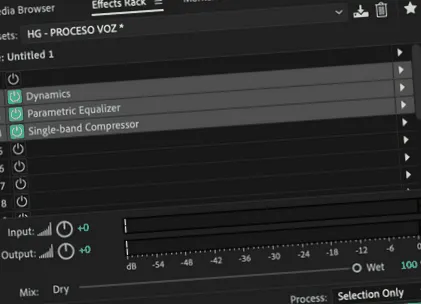
Нека да отидем там с реда на процесите:
Нормализирайте
Първо трябва да нормализираме сигнала си до -3db. За да научите повече за Какво е нормализиране? в тази статия ще ви го обясня. Нормализирането е единственият процес, който не можем да приложим от стелажа с ефекти, ще трябва да следваме следния маршрут:
Ефекти> Амплитуда и компресия> Нормализиране (процес)
Премахнете шума
Второ, трябва да премахнем нежелания шум.
Имаме два вида шум, фонов шум (като вентилатор или климатик), който трайно се прокрадва в нашия сигнал и ние искаме да елиминираме, или малки шумове, които се появяват между думи (като щраквания или вдишвания), където на теория трябва бъди тихо.
Премахнете фоновия шум
За фонови шумове можем да приложим намаляване на шума на Adobe Audition (урок). Можем да го направим, като следваме този маршрут: