Научете как да компресирате презентация на PowerPoint, за да намалите размера й. Компресирайте презентация
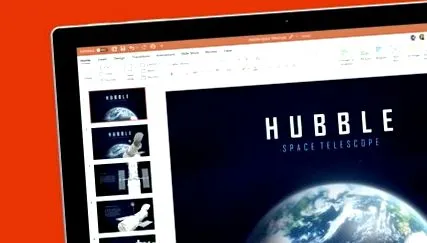
PowerPoint може да съдържа произведение на изкуството, което увеличава размера си, предотвратявайки изпращането му по имейл или качването му в облака.
Контролирайте презентациите си в PowerPoint от iPhone и Android
Споделете вашите презентации на PowerPoint във видео
Завършвате презентацията си в PowerPoint с шокираща тема, снимки и видеоклипове които ще фокусират вниманието на вашата аудитория и десетки слайдове това няма да остави никой безразличен.
Но вие сте на път да запазите презентацията във вашия място за онлайн съхранение или да го изпратите на колеги, шеф или учител по имейл и се оказва, че размерът на файла на PowerPoint надвишава максимално допустимия.
В момента Интернет позволява изпращайте и получавайте големи файлове благодарение на оптичните влакна и запишете ги в облака благодарение на по-евтините сървъри. Нещо повече, има специфични услуги за споделяне на големи файлове.
Въпреки това все още можем да намерим случаи като предишния и това е PowerPoint пълен със снимки, графики и слайдове може да тества инфраструктурата на компания, бизнес или частна институция.
Така че, ако трябва да поставите PowerPoint на диета, трябва да го знаете не е нужно да изтривате слайдове. От самата програма можете компресиране на презентация в зависимост от мястото, което трябва да спестите.
Компресирайте медийни файлове
За тази статия използвах 446 MB презентация на PowerPoint. Как презентацията заема толкова много място? По принцип за графични елементи, по-тежък от обикновен текст.
Така че, за да компресирате презентация, най-логичната стъпка е да компресиране на медийни файлове от този PowerPoint.
PowerPoint ви позволява да направите това с няколко щраквания на мишката. Той работи както във версията на PowerPoint за Office 365, така и в настолните версии 2010, 2013, 2016, 2019 и по-нататък.
Започваме от отворена презентация на PowerPoint. Ако искаме да знаем първоначалния му размер, просто отидете на Файл> Информация и в дясната половина ще видим Свойства> Размер. Ако не виждаме размера, това е, защото все още не сме запазили документа.