Изтеглете Eat Fit - безплатен компютър за диета и здраве PC 2020 PC емулатор за Android
Последна актуализация: ноември 2020 г.
Как да инсталирате Eat Fit - Diet and Health Free на вашия компютър
Сега ви показваме стъпките, които трябва да предприемете, за да можете да се насладите на Eat Fit - Diet and Health Free на вашия компютър без никакво отвращение.
Инсталирайте Eat Fit - Diet and Health Free на BlueStacks 2020
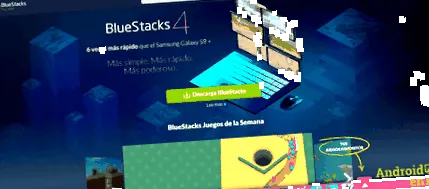
Инсталирането на Android емулатора на компютър или Mac е лесно и не изисква прекомерни спецификации. Първото нещо, което трябва да направите, е да изтеглите програмата от официалната страница на BlueStacks. По-подходящо е да го правите на уебсайта на емулационната система поради факта, че е значително по-безопасно от изтеглянето му от непознати страници и по този начин ще избегнете възможни вируси или главоболие с компютъра.
Eat Fit Emulator - диета и здраве безплатно бр
Когато сте на уебсайта на BlueStacks и кликнете върху „Изтегляне на BlueStacks“, ще се отвори прозорец, където ще трябва да щракнете върху местоположението на вашия компютър, където искате програмата да бъде изтеглена. Можете да го оставите на работния плот, в Downloads или на сайта, където най-добре ще го намерите по-късно поради факта, че засега това е само инсталационен файл.
Когато файлът бъде изтеглен, ще трябва да продължите да инсталирате програмата, с която ще трябва да щракнете двукратно върху файла за изтегляне BlueStacks, за да започне процесът на извличане и инсталацията да започне.
Следвайте инструкциите, които се появяват на екрана, докато не видите прозорец със съобщението „BlueStacks работи по-добре, ако активирате достъп до магазина за приложения и приложението за комуникации“. Обичайно е да се препоръчва те да бъдат оставени активирани и са избрани по подразбиране, можете допълнително да ги декласифицирате, когато се опитате да влезете в магазина за приложения или да влезете в микрофон или камера, ще трябва да дадете разрешение на приложението да продължи. Когато решим дали приемаме активирането им или не, щракваме върху инсталиране и изчакваме BlueStacks да се инсталира.
Конфигурирайте Bluestacks за Eat Fit - без диета и здраве
В момента, в който приложението е на нашия компютър, е време да конфигурирате BlueStacks. Първият път, когато влезем, ще се появят множество прозорци, които ни приветстват и ни показват услугите, предлагани от BlueStacks, не им обръщайте много внимание и се фокусирайте върху иконата с името Android. Когато щракнете, ще се появи прозорец, в случай че трябва да споделите географското си местоположение, отговорът не влияе върху използването на програмата (зависи само дали искате всички да знаят къде се намирате).
След няколко минути ще можете да конфигурирате BlueStacks с основните приложения и точни елементи, за да се възползвате напълно от инструмента.
Добавете акаунт в Google Play
Първо, ще трябва да добавите акаунт в Gmail или да създадете нов и да приемете условията на услугата, като нейните политики за поверителност. Ако имате активирана проверка в две стъпки в акаунта си в Google, ще получите съобщение и ще трябва да добавите код, който ще достигне до мобилния ви телефон, за да продължите.