Google Fit 19 трикове и функции, за да извлечете максимума от приложението за физическа активност на Google
Създаване на съдържание на друго ниво. Искате ли да откриете режима на Gimbal?
Защо периферните устройства OMEN са много по-ефективни с игралния център OMEN
Отговаряме на въпроси относно зареждането на plug-in хибриди: къде да ги презаредим, цени.
Това ще бъдат доминиращите и нововъзникващи технологии в електрическата мобилност през 2021 г.
Творбите на Урсула К. Льо Гуин (и нейната трансгресивна гледна точка) са по-актуални от всякога
Opel Corsa-e: Защо на немския бестселър е било съдено да се захване с електричество
Защо да карате електрически седан през 2020 г. е най-добрият вариант?
Интегриран GPS, връзка с гласови асистенти и бързо зареждане: новото в Fitbit Versa 3
Рансъмуер, фишинг, DDoS. Ръководство за това да не се изгубите в необятния свят на кибер атаките
Как да извлечем максимума от камерата на нашия смартфон
Ето как да планирате дълго пътуване с електрическа кола, какво е това, което се променя?
42 устройства и приспособления за раздаване, вече с отстъпка в El Corte Inglés
Абонирайте се за Xataka
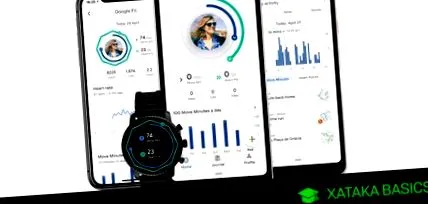
Представяме ви компилация от 19 съвета и трикове за изстискване на Google Fit, Приложението за фитнес на Google за устройства с Android и iOS. Това е версията на Google на приложенията, която записва всяка разходка или упражнение, което правите и ви казва стъпките, които сте предприели, или калориите, които сте изгорили през деня, седмицата или месеца.
Този път ще ви покажем както най-важните функции, за да се научите как да го използвате, така и други трикове. Не че това е приложение, което е твърде сложно или с много трикове и изненади, но с тази статия ще научите всички негови функции и недостатъци така че да знаете как да извлечете максимума от него.
01. Погледнете историята на вашата статистика
Започваме с най-основното от всичко. На главния екран на Google Fit ще видите ежедневните си статистически данни. От една страна имате пръстен със състоянието на вашата статистика за минути на движение и кардио точки, за да видите колко близо сте до целта, както и статистиката на данните за стъпките, изгорените калории или изминатите километри всеки ден.
Ако кликнете върху всеки от тези елементи, ще получите достъп до неговата история, за да можете да видите развитието на вашата дейност през всички часове на деня, през дните от седмицата или през месеца. Можете да направите това както с обща статистика, така и със стъпки, калории и километри.
02. Променете целите си за дейност
Когато влезете в Google Fit за първи път, можете да зададете цели за активност, които са активните минути с всяка физическа активност или кардио точките, които получавате с дейности, които увеличават сърдечната честота. Това са двете цели, които се появяват на главния екран, и можете да ги промените по ваш вкус за да ги направят повече или по-малко взискателни.
- Кликнете върху раздела Профил
- Под вашия профил имате раздела Цели на дейността
- Натиснете всяка от двете цели, за да промените нейните параметри
03. Поставете на пауза целия или част от дневника на дейностите
Google Fit остава по всяко време във фонов режим, записвайки както вашата активност, така и пътуванията, които предприемате с местоположението си. Ако се грижите за поверителността си или просто искате да си дадете почивка, това можете да деактивирате отделно регистъра за местоположение и активност, въпреки че ви предупреждавам, че по този начин ще загубите функциите на приложението.
- Кликнете върху раздела Профил
- Кликнете върху иконата за настройки в горния десен ъгъл
- Отидете на секцията „Журнал на активността“
- Кликнете върху Запис на данни за активността или Използване на местоположение и във всеки от тях ще имате възможност да активирате или деактивирате
04. Добавете дейност ръчно
Ако сте деактивирали дневника на активността или сте се разхождали без мобилния си телефон и той не е бил запазен в Google Fit, можете да добавяте дейности ръчно. По този начин можете да изберете нормални дейности като ходене или бягане, но можете да запишете и други дейности, които приложението не открива по подразбиране, като танци или други специфични спортове.
- На главния екран щракнете върху бутона +, за да добавите
- В изскачащото меню кликнете върху Добавяне на активност
- Когато сте на този екран, първо дайте име на дейността и след това изберете вида на дейността, датата и времето, през което сте го направили.
- Можете също така да регулирате интензивността му и в зависимост например дали сте поддържали нормално или ускорено дишане, ще спечелите различни кардио точки.
05. Започнете тренировъчна сесия
Освен дейностите, които се записват автоматично, можете също да уведомите приложението, когато ще правите обучение, за да може то да го записва по-интензивно. При тези обучения ще се полагат повече грижи за регистриране на вашата геопозиция и ще можете да уведомите предварително вида упражнение, което ще правите, така че то да се вземе предвид при оценяване.