Gmail изпълни 7 идеи, за да освободите място, което може да не знаете
Gmail предлага 15 GB безплатно място за съхранение и въпреки че преди няколко години изглеждаше много, днес не е толкова много и ако се използва интензивно, завършва пълно и представя съобщението:
Не можете да изпращате или получавате имейли, защото нямате място за съхранение. Опитайте се да освободите малко място или да купите повече място.
Какво да направя в тази ситуация? Ето 7 препоръки, които използвам, когато ми се случи, тъй като когато използвам Gmail само като складов акаунт и не се консултирам с него, след известно време той се запълва.
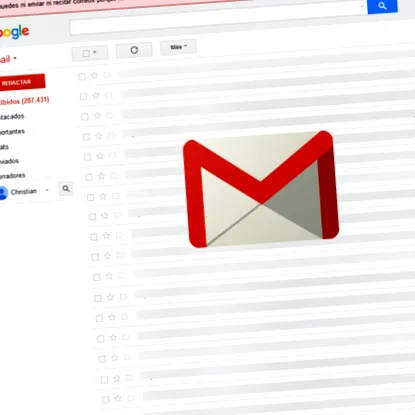
Gmail: Не можете да изпращате или получавате имейли, защото нямате място за съхранение
Имайте предвид, че тези 15 GB се споделят между Gmail, Google Drive и Google Photos, така че ако използвате интензивно услугите на Google, най-лесният начин за разширяване на капацитета може да бъде проверка и наемане на някои от плановете за плащане (доста преувеличени по капацитет и цена, с изключение на първата и може би втората според мен, въпреки че всеки ще има своя аудитория):
- 100 гигабайта за $ 1,99 на месец
- 1 терабайт (1000 гигабайта) за $ 9.99 на месец
- 10 терабайта за $ 99,99 на месец
- 20 терабайта за $ 199,99 на месец
- 30 терабайта за $ 299,99 на месец
Опции за съхранение в Google
От време на време Google извършва конкретни действия, които, ако се извършват, безплатно разширяват наличното пространство, така че бъдете внимателни. Последният беше през февруари 2015 г. и те предоставиха 2 GB допълнително пространство, точно както понякога прави Dropbox и обясни в статията 10 малко известни трика за Dropbox.
Ако искате да продължите с безплатния план, действията, които трябва да предприемете, за да разрешите проблема с пълния Gmail, са:
Как да освободите място във вашия акаунт в Gmail
Изпразни боклука
Безпроблемно е, но изтритите файлове все още заемат място в акаунта. Те се изтриват автоматично веднага щом са в кошчето в продължение на 30 дни, но ако мястото вече е необходимо, можете да го въведете чрез уеб пощата на Gmail и „Изпразнете кошчето сега“.
Изтрийте съобщенията от кошчето
Изпразнете папката със спам
Друг сайт, на който обикновено има доста имейли, е сайтът със спам. Както и в предишния случай, трябва да се проверява често, не само за да се изпразни (също чрез опцията „Изтрий всички спам съобщения сега“), но също така и в случай, че някакъв спам е означен като спам, който не би трябвало да бъде.
В моя случай в акаунт на склад в Gmail имах около 1194 съобщения, които заеха малко над 30 MB.
Празен спам в Gmail
Изтеглете от POP
Ако искате да запазите имейлите си в Gmail, но те просто са пълни, могат да бъдат изтеглени и съхранени на компютър и премахнати от акаунта, като по този начин освобождава окупираното пространство.
Да го направя, трябва да отидете в настройките на Gmail в мрежата, раздел "Препращане и POP/IMAP акаунти" и активиране на POP услуга (разлики между POP и IMAP), или за всички имейли, или само за получените оттук нататък. Логично, първият вариант е този, който интересува най-много.
Поведението на това, което се случва при изтеглянето им, също може да бъде конфигурирано. В нашия случай се интересуваме от раздела „Когато до съобщенията се осъществява достъп чрез POP“, изберете в падащото меню „Изтриване на копието на Gmail“.
POP настройки в Gmail
След това акаунтът трябва да бъде конфигуриран в пощенския клиент на компютъра (Microsoft Outlook, Windows Live Mail, Thunderbird, Apple Mail и др.).
В този раздел има инструкции за конфигуриране на Gmail в различните програми чрез POP3, но като цяло необходимите данни са:
POP3 сървър за входяща поща: pop.gmail.com
Използвайте SSL: Да
Порт: 995
Сървър за изходяща поща (SMTP) - изисква TLS или SSL: smtp.gmail.com
Използвайте удостоверяване: Да
Порт за TLS/STARTTLS: 587
Порт за SSL: 465
Потребителско име: пълният имейл адрес (включително @ gmail.com или домейна, в случай че е акаунт в Google Apps).
Ако искате да изтеглите съобщения чрез POP на два компютъра, в потребителското име трябва да поставите скорошен: адрес на акаунт (това е друга от тези особености на Gmail).