Урок подгответе вашите снимки за мрежата с Adobe Lightroom - Блог Bluekea
Понякога посещаваме уебсайт на фотограф с много интересни изображения, но с лоша дефиниция и размити ръбове. Друг път виждаме снимки с кристално чиста яснота, но на уебсайт, който работи бавно. И в двата случая причината може да е неправилна подготовка на jpg файлове.
Проблемът: рязкост спрямо скорост на изтегляне
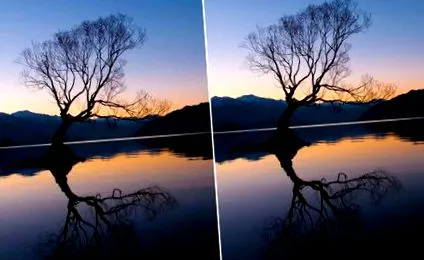
Снимка на прекомерна JPG компресия срещу оптимална компресия
JPG форматът е обичайният за снимките в мрежата. Това е формат, който поддържа различна степен на компресия, тоест едно и също изображение може да заема или да „тежи“ 100, 200 или 500kb. По-висока компресия, по-малко тегло и следователно по-голяма скорост при изтегляне от мрежата, но също така по-малко рязкост и по-лоша верност на цветовете.
Важното е да се намери балансът между качество и тегло на изображението. На скала от 0 до 10, като 10 е максималната острота, можем да поставим тази точка на баланс около 7.
Два работни режима: снимка по снимка или партида
Да предположим, че изхождаме от доклад, в който сме направили предварителна селекция и са ни останали около 100 изображения, от които искаме да изберем 30, за да ги публикуваме на нашия уебсайт за фотография.
Традиционният метод - ако изразът е разрешен - е да отваряте изображенията едно по едно във Photoshop, да ги мащабирате до крайния размер, да прилагате някакъв филтър за заточване и накрая да използвате командата File/Export/Save for web, за да изберете степен на компресия за изображението по такъв начин, че да поддържа рязкост с възможно най-малко тегло.
За щастие алтернатива е използването на Lightroom за всички стъпки: избор, мащабиране, експортиране в jpg и изостряне на изображенията.