Слоеве за корекция на основите на Photoshop
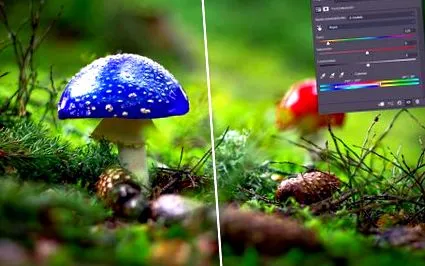
Вече говорихме с вас в друга статия за слоевете във Photoshop, но днес искаме да се задълбочим в един много специален тип слой: коригиращ слой. Благодарение на коригиращите слоеве ще можем да ретушираме както експозицията, така и цвета на нашите снимки по милиметричен и напълно персонализиран начин.
Искате ли да знаете как работят? В тази статия ще ви разкажем стъпка по стъпка как да използвате всеки от тях.
Какво е коригиращ слой?
Коригиращият слой е специален тип слой, който не съдържа пиксели като нормален слой, където има изображение или чертеж. Това, което съдържат коригиращите слоеве, са инструменти, които ще ни позволят да модифицираме яркостта или цвета на слоевете отдолу, тоест на нашите снимки.
Всички инструменти, които намираме в коригиращите слоеве, също ще бъдат намерени в Меню Картина/Настройки. Тези настройки обаче имат голям проблем: се прилагат разрушително в нашите снимки. Какво означава това? Е, щом приемете промяната, тя ще бъде приложена към вашата снимка и оригиналната снимка ще бъде загубена.
За разлика от това при коригиращите слоеве това не се случва. Промяната не се прилага към снимката, но се записва в този отделен слой. Това ни предлага много предимства като:
И точно в тази последна точка бих искал да отида малко по-дълбоко, тъй като това е едно от най-големите предимства, които ни предлагат коригиращите слоеве.
Най-голямото предимство на коригиращите слоеве: Вашата маска на слоя
Вече говорихме с вас за маски на слоеве в нашата статия „Основи на Photoshop: Маската на слоя“ и това е най-голямото предимство, което ни предлагат коригиращите слоеве: възможността да използвате маската на слоя си, за да приложите тази корекция само към определени области на снимката.
Ако погледнете прозореца на слоевете, когато добавяме слой за корекция директно, той вече има свързана маска на слоя. Ако го нарисуваме с Четка, настройката ще бъде скрита във всички области, където рисуваме в черно, и ще бъде показана там, където я оставяме в бяло. Ако рисувате в сиво, настройката ще бъде приложена с процент на прозрачност: колкото по-тъмно е сивото, толкова по-малко ще бъде забележима корекцията и обратно, колкото по-светъл е сивият нюанс, толкова повече ще бъде показана настройката.
Както вече ви казахме в статията, спомената по-горе, можем да създадем много интересни маски на слоеве с различни инструменти, не само с четката:
- Инструмент за градиент: С инструмента Gradient можем да създадем маска на слоя в нашата корекция, така че постепенно да избледнява. Можете да изберете различни видове градиенти, като линеен или радиален градиент, за да постигнете избледняване по различни начини.
- Избор: Ако искате да приложите корекцията към много специфична и точна област на снимката, най-добре е да създадете маска на слоя, като използвате селекции. Така че можете да изберете точно къде искате да приложите тази настройка.
- Маски за яркост: Можете също така да изберете областта, върху която да приложите настройката въз основа на нейната яркост, като използвате маските за осветеност. Така че можете да модифицирате само областите на светлината или сенките например.
Благодарение на маските, например, успяхме да променим цвета на косата на този модел, използвайки слой за настройка Hue/Saturation. Трябваше само да изберем косата на модела, за да можем да боядисваме останалата част от маската на коригиращия слой в черно, като по този начин корекцията засяга само зоната, боядисана в бяло, т.е. косата на модела.
Добавете коригиращ слой
Сега, след като знаете всички предимства на слоевете за корекция, е време да знаете как да ги добавите. Можете да намерите списъка с коригиращите слоеве в Меню на слоя/Нов слой за корекция, или в бутон "Добавяне на нов коригиращ слой" които ще намерите под прозореца на слоевете. Можете също да отворите прозореца за настройки от Меню Window/Settings, където ще намерите бързи бутони към всеки от слоевете за корекция със съответната икона.
Тези слоеве, както вече споменах, работят по същия начин като нормален слой. Следователно можете да ги премествате, да ги скривате, да намалявате непрозрачността им, да променяте режима им на смесване, да ги изтривате и т.н. като всеки друг слой. Вече видяхме всичко това в статията ни „Основи на Photoshop: Слоеве“, така че ако не сте много наясно как работят слоевете, препоръчвам ви да погледнете.
За да можете да модифицирате коригиращия слой, щракнете двукратно върху неговата икона в прозореца на слоевете и ще се покаже панелът Свойства. Панелите на всеки от коригиращите слоеве ще бъдат различни, тъй като всеки един ще ни предостави различни инструменти за промяна на яркостта и цвета на нашата снимка. В следващата точка ще видим всеки от тях в детайли.
Въпреки това в панелите на всички коригиращи слоеве ще намерите две икони, които трябва да знаете и които ще бъдат много полезни:
Как работят коригиращите слоеве?
Както казах, всеки слой за корекция работи по различен начин, така че нека видим какво можем да постигнем с всеки от тях.
1. Яркост/слой за регулиране на контраста
Регулирането на яркостта/контраста ви позволява да промените тоналния обхват на изображението. С Плъзгач за яркост можете да изсветлите или затъмните акцентите на снимката и с Плъзгач за контраст можете да изострите горе-долу разликата в яркостта между сенките и светлините.
С по-висок контраст между светлините и сенките ще създадете изображения с по-голяма сила, докато с по-нисък контраст ще получите по-балансирани и спокойни изображения.
2. Слой за настройка на кривите
Регулирането на кривата ни позволява да регулираме толкова точки, колкото искаме в целия тонален диапазон на изображението, което го прави най-мощният и прецизен инструмент за редактиране на тоновете на нашата фотография. Трябва да тръгваш добавяне на точки към диагоналната линия който се появява на хистограмата, за да променя всеки тон: ако повдигнем точката над диагонала, ще осветим този тон и ако го намалим, ще го затъмним.