Оценките в Moodle; Unitat de Docència Universitària i Tecnologia Educativa
Това е стара статия. Вижте последната ни статия.
Това ръководство има за цел да опрости работата по създаването на функционална книга с оценки за учители и ученици. Съответства на версията Moodle 3.1 (версията Moodle, използвана в класните стаи на UVic Moodle през учебната 2016-2017 г.). Ще намерите повече информация на страницата Moodle Grades.
Въведение
В платформата Moodle има две свързани области за работа с оценки:
- В класната стая всяка оценяваща дейност има собствена среда за управление, обратна връзка и оценка (1).
- Книгата с оценки е отделна област за събиране и претегляне на бележките за курса (2).
Бележките от зона 1 се експортират автоматично в зона 2.
Като учители можем да работим само в зона 1, само в зона 2 или и в двете зони. Това ръководство разглежда втория и третия случай.
Модулът за квалификация се използва за изграждане на система за оценка на дейностите на курса, независимо дали са онлайн или не, която позволява на студента да провери представянето си по време на курса (по избор), а учителят да публикува бележките, без да се налага да затваря допълнителни документи, тъй като всеки ученик ще вижда само своите оценки. За това курсът и дейностите, които са част от него, трябва да бъдат планирани, оценките, присвоени на всяка от частите, и параметрите, които позволяват автоматично изчисляване на крайната оценка. Необходимите инструменти за това се намират в раздела "Администриране на курсовете", Класове.
Съвет: Ако не искате да използвате Gradebook, можете да го деактивирате за всеки курс, за да „Редактирате параметри на курса“.
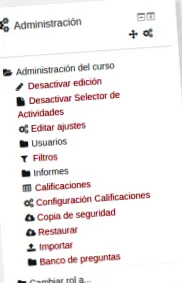
Меню за администриране> Оценки
- ред за всеки от учениците, който може да бъде подреден по фамилия и класифициран по групи.
- колона за всяка от различните дейности на курса, с колона за обобщаване на категории (ако има такава) и колона за окончателното общо обобщение. По желание можете да видите средна стойност на оценките на целия клас за всяка колона. Заглавката на всяка дейност ви позволява да сортирате списъка по стойностите на колоната.
- бутон „Активиране на редактирането“ горе вдясно, който ви позволява ръчно да променяте всяка оценка в курса и също така да редактирате характеристиките на всяка категория или елемент.
- падащо меню в горния ляв ъгъл, с всички опции в раздела Оценки:
Падащи раздели с рейтинги
| Гледка | |
| Квалификатор | Редактируем изглед на цели оценки от курса |
| История на оценката | Доклад за действия за оценка |
| Общ доклад | Достъп до бележките на други курсове на участниците |
| Прост изглед | Редактируем изглед на оценки за отделна позиция за оценка или за един ученик |
| Потребител | Отчет за оценки на ученик |
| Настройка | |
| Настройки за рейтинги | Създаване на Qualifier структура |
| Корекции на оценката на курса | Преглед на опциите за бележките за този курс |
| Предпочитания: Квалификатор | Опции за учители за процеса на въвеждане на оценка (във всички курсове) |
| Везни | |
| Гледка | Преглеждайте и редактирайте персонализирани везни |
| Писма | |
| Гледка | Преобразуване на резултати в азбучни класове |
| редактиране | |
| за внос | Внос на външни оценки в различни формати |
| CSV файл | |
| Поставяне от електронна таблица | |
| XML файл | |
| За износ | Експорт на външни рейтинги в различни формати |
| Електронна таблица OpenOffice | |
| Обикновен текстов файл | Текст, разделен със запетая (или точка и запетая) |
| Електронна таблица в Excel | |
| XML файл |
Падащо меню: Настройки за рейтинги
Тук ще структурираме Gradebook.
Съвет: Трябва да имаме ментална диаграма или по-добре нарисувана на хартия на структурата, която искаме да дадем на Квалификационната тетрадка, с тежестите на всеки елемент за оценка.
По подразбиране основната категория на курса се появява като папка. Въпреки че не е от съществено значение, групирането на дейности в подкатегории е полезно за изчисляване на резултатите с различни критерии. Например:
- Категория за всяка тема от непрекъснатото оценяване, за да се групират различни дейности по теми и да се получи частична оценка.
- Категория за самооценка с различни дейности, но с по-малко тегло върху крайната оценка, например 10% от общата оценка (тежест).
- Категория тренировъчни дейности, които не се броят за крайната оценка, дори ако имат индивидуална оценка. (За да постигнете този резултат, трябва да поставите нула за категорията.)
- Отделни категории за различните учители по даден предмет, които преподават част от програмата: те могат да използват различни скали, да видят окончателната оценка, присъдена от всеки учител, и да получат обща крайна оценка. Единственото нещо, за което ще трябва да се договорят, е изчисляването на крайната оценка.
Категориите, ако има такива, са представени от иконата на папката, като всички дейности в класната стая и елементи от ръководството за оценка са представени по-долу. Можете да създавате нови категории и подкатегории, както и да добавяте нови елементи с рейтинг, с бутоните по-долу. Избраните елементи или групи елементи могат да бъдат преместени в категорията или в друга категория, като се използват съответните контроли. Категориите и ръчните елементи могат да бъдат премахнати и скрити от учениците. (За разлика от това не можете да изтриете елемент за оценка, който съответства на дейност в класната стая; в този случай трябва да изтриете активността от класната стая.)
Създайте и конфигурирайте категория
Съвет: Трябва да запазите всяка промяна, направена на този екран.
Можете да редактирате настройките за оценка за всяка категория и подкатегория със съответната икона.