Как да се поправят отраженията в очила на снимки (в 19 стъпки) Techlandia
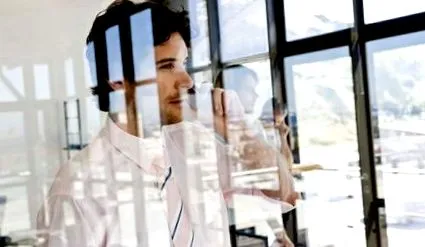
Отражателните повърхности, като очила и прозорци, често създават отблясъци на снимките, когато се правят поради отражение от светкавицата. Този утежняващ отблясък може да е разликата между доброто изображение и лошата снимка. Но запомнящите се моментни изображения могат да бъдат възстановени чрез манипулиране на изображението със софтуер за редактиране на снимки. Софтуер като Photoshop, Xara и Corel се използва за премахване на отблясъците от снимките. Манипулирането на засегнатите изображения е относително лесно и повечето програми използват подобни техники.
Адобе Фотошоп
Етап 1
Отворете софтуера Photoshop, като щракнете двукратно върху иконата. Отворете изображението в Photoshop чрез менюто "Файл". Щракнете върху "Отваряне" и отидете до желаното изображение на вашия компютър. Изберете изображението и щракнете върху "Отваряне".
Стъпка 2
Придвижете се до менюто "New" и създайте нов слой, като изберете "Layer" от менюто.
Стъпка 3
Изберете инструмента "Zoom", като щракнете върху "Z" на клавиатурата, за да увеличите яркостта за повече подробности.
Стъпка 4
Изберете инструмента "Lasso", като щракнете върху "L" на клавиатурата. Проследете около блясъка с този инструмент. Задръжте натиснат бутона „Alt“ на клавиатурата на вашия компютър или „Option“ на компютрите Macintosh, за да премахнете допълнителните зони, ако направите грешка. Добавете допълнителни зони, като задържите бутона "Shift" на Mac и PC.
Стъпка 5
Изберете инструмента за избор, като щракнете върху "V" на клавиатурата и изберете менюто "Изображение". Кликнете върху „Настройки“, за да отидете в страничното меню и изберете „Нива“ от менюто.
Стъпка 6
Преместете лентите за превъртане в менюто "Нива", за да минимизирате ефекта от яркостта. Експериментирайте със сенки, средни тонове и акценти, като премествате лентите.
Стъпка 7
Премахнете избора на зоната, като щракнете едновременно върху „CTRL“ и „D“ на клавиатурата или върху „CMD“ и „D“ на клавиатурата за Macintosh.