Как да направя урок от разстояние за инструментално обучение по музика Ръководство за манекени
Този запис е превод на испански на ръководство, предлагано на италиански и английски от AEC на уебсайта му. Ръководството е написано от професор Lucia Di Cecca (която е дала съгласието си да публикува този превод) и ни показва един от най-добрите примери за използване на платформата Zoom за класове инструменти. В моя случай се ограничих да превеждам на испански.
Направих малка анотация в средата на превода, за да посоча подобрение. И в края на урока правя няколко малки коментара.
Преподавам пиано в музикалната консерватория на Санта Чечилия, Рим.
Когато италианските училища и университети се затвориха поради извънредната ситуация COVID-19, бяхме помолени да правим уроци от разстояние.
Свързах се с моите ученици и казах: „Нека да правим уроци от разстояние, да се видим по Skype на ден X в час X и да чуя какво сте практикували“.
Знаех, че качеството на звука в Skype няма да е добро, но не си представях такова бедствие.
Ето как започна едно от най-големите предизвикателства в живота ми: имаше ли шанс дистанционният клас по пиано да бъде печеливш за напреднали ученици, свикнали с физическото присъствие на учителя?
Тук ще намерите „Ръководство за глупаци“, което подготвих въз основа на моя опит в уроци по пиано от разстояние по време на коронавирус.
- Какво (по мое мнение) трябва да предложи платформата за дистанционни уроци
- Как да използвате Zoom
- Моят урок по пиано от разстояние
- Благодаря
Какво (по мое мнение) трябва да предложи платформата за дистанционни уроци
- Бъдете прости и безплатни
- Имате възможност да регулирате качеството на звука: Всички съществуващи платформи са проектирани да говорят, а не да възпроизвеждат музика и следователно системата автоматично се намесва, за да подобри обработката на звука над речта, дори изтривайки фоновите шумове. Ако обаче свирите на инструмент и искате човекът отсреща да чуе това, което свирите, и не много променен (и влошен, от наша гледна точка) звук, трябва да можете да се намесите в оформянето на звука . Качеството на видеото обикновено се влошава през този период; дори YouTube трябваше да понижи стандартите си поради огромното увеличение на интернет трафика на данни.
- Да можете да споделяте екрана и аудиото си: Почти всички платформи, именно защото са предназначени за уроци или бизнес срещи, по време на които участниците просто говорят и показват графики или слайдове, позволяват споделяне на екрана (което означава, че всеки може да види какво прави човек на своя екран). В уроците по музика обаче трябва да споделяме и звука от екрана.
- Умейте да записвате урока: Записването на урока се оказа необходимо, особено в началото, защото учениците трябваше да осъзнаят какво всъщност чуват, докато играят.
След като изпробвах много платформи, реших да използвам Zoom, защото това ми позволи да задоволя 4-те точки, споменати по-горе.
Как да използвате Zoom
Отидете на https://zoom.us/download и изтеглете Zoom Client for Meetings. След инсталирането на Zoom ще се отвори този прозорец:
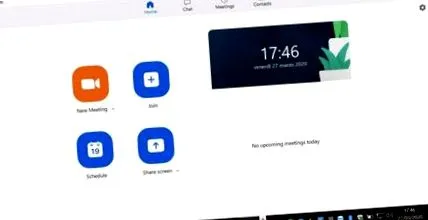
Щракнете върху колелото в горния десен ъгъл (Настройки) и отворете страницата с настройки:
Кликнете върху аудио:
Премахнете отметката от Регулиране на силата на звука автоматично (полето трябва да е празно). След това кликнете върху Разширени (долу вдясно):
Кликнете върху опцията Показване на срещата „Включване на оригиналния звук“ от микрофона.
Това ще позволи на екрана по време на урока да се появи поле, озаглавено Активиране на оригиналния звук или Деактивиране на оригиналния звук. Можете да промените настройките, като кликнете върху него.
За да се опитате да подобрите качеството на видеото (но имайте предвид, че не можете да направите много, тъй като това зависи от наситеността на мрежата), щракнете върху Video и след това Enable HD на страницата с настройки:
Нека вашите ученици правят същото като вас, като изтеглят Zoom и променят настройките, както е направено. Сега можете да започнете своя урок. Отидете в Zoom и кликнете върху оранжевото поле, наречено New Meeting:
След това на Click, за да поканите участници:
Ще видите този екран:
Кликнете върху Копиране на покана и по този начин връзката за достъп се копира автоматично.
В този момент отидете на вашия имейл или WhatsApp, поставете връзката и я изпратете на вашия студент.
Студентът ще получи това съобщение:
На екрана ви ще се отвори кутия, която ви информира, че в чакалнята има човек:
Щракнете върху Признаване и вашият ученик може да започне урока.
Безплатната Zoom връзка с повече от 2 участника трае 40 минути. Ако искате групов клас да продължи повече от 40 минути, след като изтекат 40-те минути, трябва да излезете от груповия клас и да започнете отначало, като щракнете върху Нова среща и т.н. Ако обаче участниците в срещата са само 2 (тоест вие и вашият ученик, както при индивидуалното преподаване), тогава продължителността е неограничена.
Винаги преподавам по един човек, така че нямам проблем.
Не забравяйте, преди да започнете да играете, уверете се, че платформата използва оригинален звук. За да сте сигурни, че тази настройка е правилна, трябва да видите бутона Disable Original Sound в горния ляв ъгъл (вижте по-долу).
Вместо това, ако искате да говорите с вашия ученик, може да е удобно да регулирате звука автоматично. В този случай трябва да промените опциите на звука, като щракнете върху бутона в горния ляв ъгъл, за да изведете фразата Включване на оригиналния звук.