JetBackup cPanel как да го използвате и управлявате архивите си
Какво е Jetbackp за cPanel?
JetBackup е приставка за архиви за cPanel много здрав, който ви позволява винаги да имате резервни копия на всичките си файлове в няколко външни единици за съхранение за по-голяма сигурност.
Tropical Server използва Jetbackup от няколко години като мениджър за архивиране във всички споделени и дистрибуторски сървъри, VPS и Dedicated, поради своята стабилност и гъвкавост.
Всички клиентски акаунти, които хостваме на Tropical Server, се архивират за поне 60 дни. Tropical Server е партньор на JetBackup и използва тази технология, за да поддържа всички свои клиентски сайтове.
В този урок ще ви покажем качествата на този плъгин и как ви позволява да възстановите данните си в случай на бедствие, случайно изтриване и т.н.
Индекс на тази статия
Вход за JetBackup
Резервният контролен панел се намира вътре в cPanel. За това трябва да имате достъп до cPanel.
След като влезете в контролния панел, ще намерите група икони като тези:
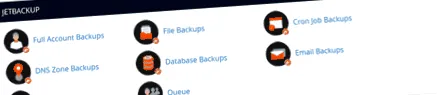
Тук ще видите 8 различни раздела, всеки със своята функция:
- Пълни резервни копия на акаунти: Копия на всички данни.
- Архивиране на файлове: Копия на файлове и папки.
- Резервни копия на Cron Job: Копия на cron задачи.
- Резервни копия на DNS зона: Копия на DNS записи.
- Архивиране на база данни: Копия на MySQL бази данни.
- Архивиране на имейли: Копия на всички имейли в домейна.
- Архивиране на SSL сертификати: Копия на SSL сертификати за сигурност.
- Опашка: Опашка за обработка (възстановяване и поколения изтегляния), които се изпълняват или вече са изпълнени.
Ще обясним всеки от тях и как можете да възстановите данните във всеки отделен случай.
Пълни резервни копия на акаунти
От тук можете изтеглете пълен архив на вашия акаунт: файлове, имейли, бази данни, dns зони и др.
Този архив се препоръчва да се използва само в случай, че трябва да изтеглите копие в локалната си среда, за да го съхраните.
Тази опция не ви позволява да възстановите целия акаунт сами. Както споменахме, е полезно да го възстановим от пълна катастрофа.
Ако трябва да възстановите целия си акаунт, изпратете ни билет за поддръжка и ние ще го направим вместо вас.
За да изтеглите пълен акаунт на избраната дата, трябва да изпълните следните стъпки:
Изберете датата на копието, което искате да изтеглите на вашия компютър. Можете да изберете всяко копие от последните 2 месеца. Имате страница горе вдясно, за да намерите най-подходящата дата.
След като изберете датата, кликнете върху опцията «Генериране на изтегляне»И след това на«Добавяне към опашката за изтегляне»За системата да подготви копието за изтегляне. (Връзката сега ще се появи в процес на изтегляне/възстановяване (щракнете върху опашката)).
Трябва да изчакате този процес да приключи. Можете да напуснете тази страница и да се върнете по-късно. Процесът няма да спре. Това може да отнеме няколко минути, в зависимост от обема на данните във вашия акаунт.
След като системата приключи с „опаковането“ на копието, ще се появят две нови връзки: „Изтегляне“ и „Изтриване на изтеглянето“.
Връзката за изтегляне ще бъде временно активна за 3 дни. Можете също да го изтриете, след като сте го изтеглили, ако искате да спестите място във вашия акаунт.
Файлът за изтегляне също ще бъде достъпен през това време в началната директория, в пътя /.jbm/downloads.
Архивиране на файлове
Това е най-честото възстановяване и това, което можете да използвате по-голямата част от инструмента. От тук можете изтегляне или възстановяване на файлове или папки директно във вашата мрежа.
Представете си, че случайно сте изтрили папка. Представете си, че сте модифицирали кода на файл и искате да възстановите оригинала.
Е, ако това е вашият случай, това е препоръчителната опция за възстановяване на файлове и папки.
Ще имате възможност да изтеглите тези файлове или папки на вашия локален компютър (както в случая с пълни архиви), или можете да ги възстановите в мрежата в производство, така че те да презапишат съществуващите.
Възстановяването е много просто:
- Въведете опцията Архивиране на файлове.
- Намерете датата, от която искате да възстановите.
- Изберете съответната връзка към Файлов диспечер (тази, която е със същата височина като датата, която сте избрали):
Ще се появи дърво на директориите с всички папки, които има домът на вашия акаунт.
ВАЖНО: Трябва да имате предвид, че файловете и папките, които принадлежат на вашия уебсайт, винаги са в директорията «public_html».
Трябва да изберете папката public_html и да кликнете върху бутона „Изтегляне на избраното“, за да изтеглите това копие, или „Възстановяване на избраното“, за да възстановите файловете и папките в тази папка до действителното местоположение на сървъра.
След като изберете желаната опция, активната активност ще бъде активирана в дясната колона, така че да знаете кога тя приключва.
В този пример това, което направихме, беше да възстановим всички public_html.
ВАЖНА ЗАБЕЛЕЖКА: Ако ще възстановите всички public_html, препоръчваме това първо премахнете всички папки и файлове в public_html сървър в производство. Тъй като при възстановяването на папки, папките и файловете от архива се добавят към тези, които в момента съществуват в тази папка. Понякога може да има файлове, които може да причиняват грешки (PrestaShop замества файловете например) и при възстановяване на public_html те не изчезват или се коригират, тъй като не са били в архива, когато е направен, и следователно ще продължат да дават същата грешка.