20 полезни функции на приложението Файлове в iOS 14
Занимавам се с "Архиви". Отначало изглежда, че стандартният файлов мениджър на Apple е изключително жалко, но това не е вярно ... Всъщност той има много полезни функции за цялостна работа с документи от всякакъв вид, облачни услуги и други. Единична много от тях са скрити.
Apple има Правило- Компанията прави софтуер, който трябва да бъде еднакво подходящ за начинаещи и опитни потребители. Следователно той крие допълнителни функции в различни менюта и раздели, за които не всеки знае. В тази статия ще разгледам някои от най-полезните.
📍 Благодаря Възстанови за полезна информация. 👌
1. Бързо връщане към всеки необходим каталог
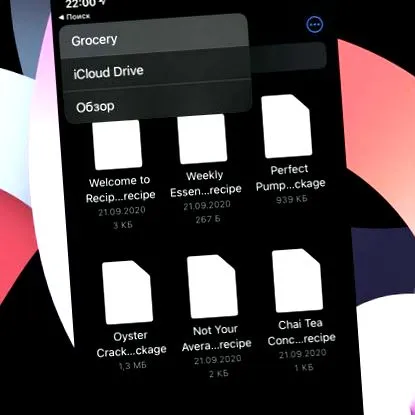
Как се използва: натиснете и задръжте бутона за връщане към предишната директория в горния ляв ъгъл на интерфейса и след това преместете пръста си до желания, без да го повдигате.
Тази функция се отнася не само за приложението Файлове, но и за всяка друга програма за iPhone и iPad, която използва стандартния интерфейс API на iOS 14 и iPadOS 14. Позволява ви бързо да навигирате до необходимата директория без допълнителни манипулации.
2. Вграден скенер за всеки хартиен документ
Как се използва: щракнете върху бутона с изображението „...“ в горната част на екрана вдясно и след това изберете опцията „Сканиране на документи“ и направете снимка.
Да, лично на мен ми се струва, че за подобни манипулации е по-добре да се използват специализирани решения, но неизискващите потребители могат да се справят с вградените възможности на системата. Интересното е, че не всеки знае това посоченият скенер не е само в "Бележки".
Към основния въпрос: Как да заменим стандартните приложения на Apple. 20 готини алтернативи
3. Проверка на достъпа на приложението до файлове и папки
Как се използва: Трябва да отидете в менюто "Настройки"> "Поверителност"> "Файлове и папки"; тук можете да изключите приложенията от файловата система и да извършите обратното действие.
Приложенията на трети страни имат достъп до данни във „Файлове“. Този процес може да се контролира чрез отделно меню, дълбоко под операционната система "Настройки".
Интересно: Няма отделен раздел за приложението „Файлове“ в „Настройки“, така че трябва да управлявате настройките на приложението от различни менюта. Това е странно.
4. Стандартна картотека за всеки от вашите документи
Как се използва: притиснете всеки документ или папка и изберете опцията „Компресиране“, за да създадете архив, или кликнете върху архива, за да го извлечете незабавно.
По горния начин можете да създавате файлове за бързо прехвърляне по имейл или незабавни съобщения и да извличате необходимите данни. без спомагателен софтуер... Да, няма да имате нужда от трета страна за това.
Единственото нещо, което трябва да имате предвид, е, че стандартните инструменти ще работят само с ZIP файлове. За останалото все още трябва да преминете през App Store.
5. Разширена поддръжка за външни APFS устройства
Как се използва: Свържете подходящо външно устройство APFS директно към вашия iPhone или iPad или с помощта на адаптер и след това въведете паролата за криптиране.
Да, основната иновация на „Файлове“ в iOS 14 (тя е единствената, посочена на официалния уебсайт на Apple) е разширената поддръжка за външни устройства. Актуализацията на операционната система добави възможността за работа с флашки и други устройства с файловата система APFS и активирано криптиране. Може да е полезно.
6. Използване на споделяне на файлове с Mac
Как се използва: Първо отворете вашите Mac файлове чрез System Preferences> Sharing и след това ги стартирайте на вашия iPhone или iPad, като използвате елемента Connect to server от менюто….
Да, с "Файлове" можете да получите достъп до споделени файлове на вашия Mac. Това е удобно, ако активно използвате мобилни устройства на Apple за професионални дейности.
7. Приспособлението показва скорошните не само на „Файлове“
Как се използва: добавете нова джаджа за приложение към един от настолните компютри на мобилното си устройство и се уверете сами.
Приспособлението включва и файлове от iCloud Drive, които се записват в папките на инсталираните приложения. Те не се отварят във „Файлове“, но в специфични програмикоито са предназначени за това. Удобно.