10 настройки за ретуширане на вашите портрети в Lightroom като професионалист
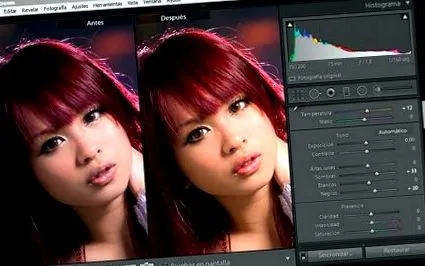
Когато правим портрет, както при всеки друг вид фотография, суровината е от съществено значение така че крайният резултат да е много по-добър. Нямам предвид факта, че изобразеният е повече или по-малко красив, а по-скоро, че е добре гримиран, че носи подходящи дрехи, че светлината е внимателна, че експозицията е подходяща и т.н.
Въпреки това, дори когато суровината е ненадмината, доброто редактиране на снимки може да завърши добре свършената до момента работа правене на снимката. Поради тази причина тук ще ви дам 10 съвета, така че вашите портрети да преминат от добър към грандиозен чрез обработка. Искате ли да ги знаете? Тук тръгваме с първата!
# 1 Тест с различни баланси на бялото
Ако използвате сива карта или паспорта си ColorChecker, правилният баланс на бялото ще бъде определен. Но понякога е удобно да си поиграете малко с тази стойност и особено на портретите да преминете към малко по-топли позиции. Преместване на настройката на температурата към жълто.
Вижте подобрението, което можете да постигнете, като промените малко тази настройка. Разбира се, по-топъл резултат може или не може да се желае в зависимост от значението, което искате да предадете, но е добре да обмислите тази опция всеки път, когато подходим към ретуширането на портрет.
# 2 Получете някои подробности в сенките
Като се има предвид адекватната експозиция, особено при заснемане със светкавица, ние обикновено губим много детайли в сенките. Поради тази причина е добра идея изместете настройките на Shadows and Blacks към положителни стойности за да изведе тази информация.
Ако не започнете от достатъчно центрирана хистограма, преди да работите със Сенки и Черни, трябва да опитате да я коригирате малко чрез плъзгача Експозиция и, след като бъде коригирана и центрирана, да работите със Сенки и Черни.
# 3 Премахване на всякакъв вид несъвършенства на кожата
В този случай това зависи от вкусовете и количеството несъвършенства, които вашият модел има по лицето си. В случая на снимката под ръка, тя има кожа, която заедно с грима предлага практически безупречен резултат.
Но ако трябва да премахнете тези несъвършенства и да омекотите малко външния вид на кожата, вече знаете, че с Lightroom е изключително просто, имате инструментите премахване на петна (Q) Y. четка за регулиране (K) с опцията за омекотяване на кожата за нея, добре?
Моята препоръка е да не преувеличавате, или ще имате кукла, вместо хубава жена.
# 4 Подобрете очите с четката за регулиране
Отново чрез четката за регулиране можем да постигнем две съществени подобрения в очите:
- Увеличете бялото на очите и коригирайте червените вени, които могат да се появят понякога върху нашите очни ябълки, за да направим това, ние повишаваме експозицията и намаляваме наситеността на четката за регулиране и след това нанасяме върху двете очни ябълки.
- Подобрете блясъка на ириса, За това Lightroom предлага предварително зададена настройка за четката за настройка, наречена "Iris Enhancement" и която основно се състои от увеличаване на експозицията, наситеността и яснотата.
За да подобрите прецизността на четката за настройка, не забравяйте, че чрез клавиша „O“ ще можете да видите наслагване на областта, в която се прилага настройката и че ако натиснете клавиша „Alt“, докато дефинирате региона, ще работите в режим на изваждане, за да премахнете настройката в тези области, в които сте отишли.
# 5 Подобряване на миглите
Можех да го включа в предишния раздел, но сметнах за подходящо да дам на разделите свой собствен раздел. Обикновено моделите те са склонни да бъдат особено загрижени за горните си мигли и те използват по-голямо количество спирала или дори изключително превъзходни изкуствени мигли. Е, за да постигнете по-завладяващи очи, може да е подходящо да увеличите изпъкналостта на долните мигли.