Премахнете акцентите от лицето си с лечебната четка на Photoshop
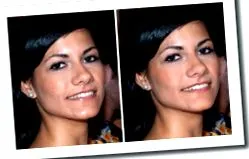
Сега, когато „доброто време“ пристигна и топлината кара потта да се появява дори в най-добрите климатизирани среди, е когато трябва да бъдем по-внимателни с акцентите или отраженията които се появяват в изобразените лица.
Без значение колко грим носим, естествената мазнина на кожата ни или дори следи от пот, те ще бъдат причина за неудобни отражения или от околната светлина, или от светкавицата.
Е, да знаете как да се борите срещу тези нежелани ефекти и премахнете ги във Photoshop Донесохме ви този лесен урок. Ще го пропуснете ли?
Първото нещо, което ще направя, е да ви покажа Преди и след за да приложим ретуша, който ще видим днес. На следващото изображение можете да видите добрите резултати, които могат да бъдат постигнати с него в области като носа, брадичката, скулите.
Какво? Интересувате ли се да знаете как да го направите във вашите снимки? И ако ви кажа също, че ще отнеме много малко време, за да го приложите?
Е, сега, когато "имам те в лодката", ще говоря с теб за основния инструмент, с който успяхме да намалим отблясъците, става въпрос за лечебната четка.
Нека да поговорим за лечебната четка
Корекционната четка е инструмент, който, както подсказва името му, ще бъде полезен за коригиране на незначителни несъвършенства по кожата или други нежелани елементи във вашите снимки обикновено.
Можете да го изберете, като щракнете върху икона на лейкопласт в лентата с инструменти на Photoshop или чрез натискане бутон "J".
Начинът за използване на този инструмент е много прост, просто го изберете. След като бъде избран, натиснете клавиша Alt и кликнете върху тази област на модела на изображението, въз основа на което искате да коригирате зоната с несъвършенството.
И накрая, след като сте избрали областта, която ще бъде приета като причина, спрете да натискате клавиша Alt и щракнете върху областта, която искате да коригирате.
Вероятно сте използвали инструмента "Клониране" (този с печата) веднъж, нали? Е, инструментът Healing Brush следва идентична операция.
Каква е разликата между четката за точково заздравяване и инструмента за клониране?
Със сигурност сте виждали, че ако кликнете върху „лепенка“ за определено време, имате възможност да изберете "Лечебна четка" или "Лечебна четка на място".
Разликата е, че с първия инструмент трябва да посочите, както вече видяхме, областта на изображението, която трябва да бъде взета като причина за корекцията.
С втория инструмент обаче не е нужно да избирате мотива, тъй като този инструмент ще вземе информация за съседни пиксели до областта, върху която щракнете и ще се опита да го коригира автоматично.
За да видите разликата между "Лечебна четка" специфична или не и "Печат за клониране", първо ще ви покажа пример и след това ще ви кажа, мислите ли?