OBS Studio на испански Най-пълният урок
Отворете софтуера на Broadcaster (OBS Studio) е известен с това, че е програма за запис на компютърен екран, която се използва от повечето youtubers, за да прави своите видеоклипове. Използването му е дори по-високо сред видеоигрите, тъй като програмата предлага множество възможности.
OBS Studio не само ви позволява да записвате, но също така има функции за излъчване на живо или стрийминг. Програмата се състои от много усъвършенстван пакет за запис и препредаване, което я прави една от еталонните програми в този сектор, въпреки че поради тази сложност използването й може да стане малко сложно. Ето защо подготвихме тази статия или урок на OBS Studio, където ще ви покажем как работи и как да конфигурирате Open Broadcaster Software, за да извлечете максимума от него както за местни записи, така и за онлайн излъчвания.
Изтеглете OBS Studio
За да изтеглите и инсталирате програмата, трябва да отидем на официалния уебсайт на проекта OBS или да потърсим отворен софтуер за излъчване в Google, където ще трябва да получим достъп до първия резултат от търсенето.
При посещение на страницата намираме определена информация за продукта, както и информация за произхода му. Можем да видим, че в самото си начало е създаден като софтуер за видео игри, който позволява да се записват и излъчват игрални игри, но в момента неговите помощни програми са безкрайни.
За вашия изтеглете и инсталирайте Трябва да влезем в областта за изтегляне и да изберем платформата, на която ще работим. Това е мултиплатформена програма, която се използва за Windows, Mac и Linux. Освен че е мултиплатформена програма, името му показва, че е програма с отворен код "Open Broadcaster Software", тоест е напълно безплатна.
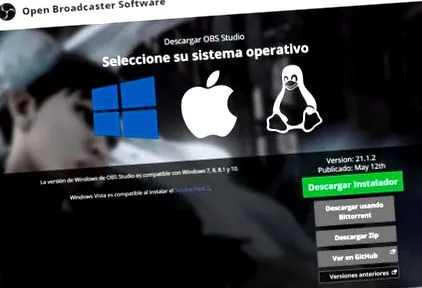
В случай, че компютърът ни е Windows, ще видим, че имаме две версии, които можем да изтеглим:
- OBS Classic: Това е първата версия на програмата, пусната на пазара. Вашето изтегляне е достъпно само за Windows.
- OBS Studio: Това е текущата версия, тя има много по-разширени функции и функционалности като възможността за вмъкване на приставки. Тази версия е достъпна за гореспоменатите 3 платформи (Linux, Windows и Mac).
След като сме избрали версията, която ни интересува, инсталационната програма ще бъде изтеглена на нашия компютър и ние просто трябва да следваме нормалния процес на инсталиране на която и да е програма, следвайки стъпките, показани на екрана, и ние вече сме изтеглили и инсталирали OBS Studio на нашия компютър.
Урок за OBS Studio
OBS Studio предлага огромно количество възможности за видеозапис и стрийминг, но това също го прави програма, която е малко по-сложна за обработка от други, които можем да намерим в Интернет. Поради тази причина ще покажем интерфейса на програмата чрез този урок на Open Broadcaster Studio с цел да разберете всяка от частите, съставляващи споменатата програма, и да имате по-голям контрол върху нея.