Как да запазите снимка (изображение, снимка) във Photoshop
Публикувано от logicgir на 31.10.2020 г. 31.10.2020г
Обучение за Photoshop/УЧЕБНИК
За да започнете да се запознавате с програмата, първо трябва да научите как да създадете чист документ от нулата, да отворите снимка, запазена на вашия компютър, и да научите последния щрих: как да запазите изображение (изображение, снимка) във Photoshop .
Процесът на запазване на изображение е тясно свързан с форматите на графични файлове. Тъй като много зависи от избрания от вас формат (поддръжка на прозрачност, размер на файла и брой показани цветове). Няма да повтарям и рисувам за всеки формат, тъй като цялата тази информация вече е подробно описана в статията, посветена на графичните формати и разширения, които Photoshop използва.
Така че, за да запазите изображение в Photoshop, се използват две команди от менюто:
Файл - Запазване (Ctrl + S)
Обикновено тази команда се използва, когато потребителят има отворете съществуващо изображение и го редактира. Когато изпълните тази команда, Photoshop ще актуализира този файл в същия формат като преди. Можем да кажем, че е бързо запазване което не изисква да коригирате параметри на изображението.
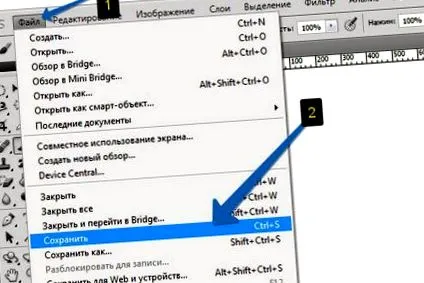
Ако сте създали изображение от нулата, тази команда ще работи като Save As .
За колко часа говорим
Първо, нека изясним едно нещо:
Когато използвате интернет, губите време, много време
Не се заблуждавайте от „мегабайта в секунда“
Вашият интернет доставчик най-вероятно ще ви обещае 100 Mbps; Това е брилянтен рекламен ход (прочети: мамят), който доведе до много заблуди, включително по темата за скоростта на зареждане на сайта. Измерих скоростта на връзката със сървър, разположен в Москва, резултатът:
Но скоростта на зареждане на страницата на upages.io е много по-бавна:
Десетки? Стотици? Като активен потребител на интернет виждам по няколкостотин изображения на ден, повечето от които с висока разделителна способност. Ако намалим теглото на тези изображения и следователно увеличим скоростта на изтегляне поне с 1 секунда, умножавайки по 500 изображения на ден, получаваме около 8 минути на ден и 4 часа на месец.
4 часа на месец изчаквам зареждането на изображението
Всичко, което трябва да знаете, за да запазите изображения
С редки изключения не е необходимо крайният резултат да се запазва по същия метод като PSD, в този случай той се записва във файла информация допълнителни д ненужни от датата на създаване и името на графичния редактор до времето и модела на камерата.
Лош навик е да се установява качество в 100, но в сравнение с 80, видимо качество се различава почти равно на нула, но разликата в теглото е забележителен .
Грешен начин за запазване на изображение
- трябва да се използва Запазване за уеб.
Име Запазете за мрежата говори за себе си: компресия, оптимизация, резолюция и качество; Всички тези инструменти на пръв поглед могат да изглеждат плашещи, всъщност всичко е съвсем просто:
Правилният начин за запазване на изображение
Как да запазите в PSD
Архив - Запазване (CTRL + S)
След като сте готови да запазите работата си във Photoshop, изпълнете тази проста команда от менюто.
Дайте име на файла и изберете PSD формата (обикновено по подразбиране).
Не забравяйте да проверите дали опцията Слоеве се проверява. В противен случай всички слоеве няма да бъдат запазени и няма да има полза от запазването на файла.
Ако искате да запишете в друг файл и с друго име, използвайте командата Архив - Запази като.
Как да запазите в JPG
- Изпълнете командата Файл - Запазване .
- Изберете формат JPG .
След това ще се появи прозорец, където можете да конфигурирате параметрите на записания файл.
Тук можете да регулирате качеството на снимката, като зададете стойността на Качество от 1 до 12.
Задайте отметка на параметъра Preview и ще видите как се променя качеството на снимката, когато параметърът се промени Качество .
Също така можете веднага да видите колко ще тежи файлът, когато го запишете. Колкото по-малък е файлът, толкова по-бързо можете да го изпратите през интернет, толкова по-бързо ще се зареди от друг потребител. Не забравяйте, че никой не обича да чака дълго време снимките да бъдат качени в интернет, особено през мобилен телефон.