Как да поправите повредено решение за USB устройство в 3 стъпки
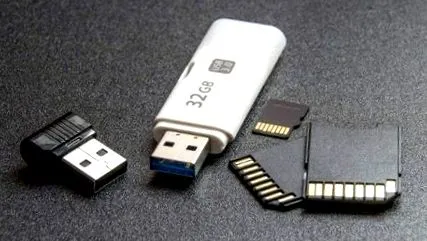
Понякога се случва неизбежното и след толкова много използване на нашия pendrive или USB памет се оказва неуспешно. Този проблем може да бъде преведен по няколко начина: той не чете съдържанието на диска, компютърът не разпознава pendrive или просто имаме проблеми с отварянето на някои съхранени файлове. В днешния урок ще видим как да го решим и ще се научим поправете повредена USB памет, като използвате 3 прости техники.
Основно ръководство за ремонт на висящо устройство или USB памет
Първото нещо, което трябва да оценим, е вида повреда на нашето устройство за съхранение: софтуерна повреда (тя не чете съдържанието на диска) не е същото като хардуерна повреда (получила е удар или се е намокрила и т.н.).
В моя случай имах висше устройство, което използвах за инсталиране на преносима версия на Android за компютър, което в крайна сметка дава няколко грешки. Файловата система беше изкормена и дори не ми позволи да форматирам диска. Искате ли да знаете как го реших?
В следващото ръководство ще видим 3 различни метода за поправяне на повреден USB диск. Препоръчително е да започнете с първия, а ако не работи, опитайте втория и третия метод (последният е най-ефективен).
За да осъществим тези 3 теста, ще са ни необходими:
- Компютър с Windows (XP/7/8.1/10).
- Пендрайвът е повреден. Важи и за SD или micro SD памет (ако имаме адаптер за свързването им към компютъра). Ако мобилният ви телефон не открие SD картата, първо разгледайте ТОЗИ ДРУГИ РЪК.
- Почувствайте се като малко сос.
Предварителни проверки
Преди да продължите по-нататък, удобно е да изключите някои възможни причини, които пречат на нашия pendrive или USB паметта да работи както трябва:
Сега да, след като изключим всички тези причини, това са действията, които можем да предприемем, за да поправим повреденото ни USB устройство за съхранение.
1 # Използвайте командата CHKDSK, за да поправите грешки на диска
Първото нещо, което ще направим, е да свържем USB паметта с компютър с Windows. След като системата разпознае диска, ще отидем на "Старт -> Изпълнение", ще напишем командата "cmd" (без кавички) и ще натиснем enter. В случай на Windows 10, можем да напишем тази команда директно в Cortana, за да отворим командния ред (MS-DOS).
ВАЖНО: За да работи всичко това, трябва да отворим командния ред с разрешение на администратора:
- Ако използваме Cortana в Windows 10, ще напишем "cmd" и щракнете върху «Изпълнете като администратор»Като щракнете с десния бутон на мишката върху иконата на програмата.
- В случай на предишни версии на Windows (и в самия Windows 10 също) можем да преминем към пътя C: \ Windows \ System32, щракнете с десния бутон върху "cmd.exe" и изберете "Стартиране като администратор".
Сега отиваме в черния прозорец на MS-DOS и въвеждаме следната команда: «chkdsk/x/f G: » (без кавички), където G съответства на буквата на устройството, присвоено на USB. На екранната снимка на изображението буквата на моя пендирайв е (F:).
С тази команда системата ще търси грешки в USB паметта, и ако намери такъв, ще се опита да го поправи.
ЗАБЕЛЕЖКА: При стартиране на командата chkdsk можем да получим грешката „не може да се отвори том за директен достъп“. Това означава, че има външна програма, която блокира достъпа до USB устройството. Обикновено това е антивирусната програма или някакъв инструмент за наблюдение на диска. Опитайте да намерите програмата, деактивирайте я и рестартирайте командата.
2 # Форматирайте висящото устройство или USB паметта
Ако с командата CHKDSK не можем да разрешим проблема, ще се опитаме да форматираме pendrive. Ще загубим данните, съхранени на диска, но е вероятно устройството да работи отново, така че нека имаме предвид това!
За да форматирате външен диск за съхранение или USB памет в Windows, просто трябва да отворим прозореца "Екип", Изберете задвижващото устройство и с десния бутон изберете"Формат".
Премахваме отметката от опцията „Бърз формат"И кликнете върху"Започнете".
3 # DISKPART, окончателният ремонт
Ако нито един от тези два метода не е работил за нас, време е да извадим тежката артилерия. Отваряме отново команден прозорец (чрез въвеждане на "cmd" или "command prompt" в Cortana или от бутона "Старт -> Изпълнение").
Забележка: Важно е да отворите прозореца на терминала с разрешение на администратора (както посочихме в метод # 1 в началото на публикацията), ако не, може да получим грешка с недостатъчни разрешения.