Как да използваме ефекти за отслабване във Photoshop
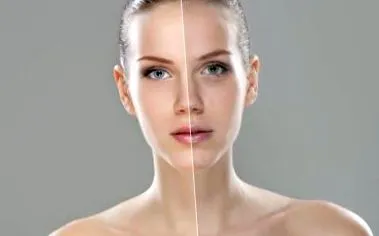
Не можете да повярвате на всичко, което сте прочели, а когато снимките на списания съдържат портрети на известните и красиви, не можете да повярвате и на всичко, което виждате. Ретуширането в Adobe Photoshop изтрива години, косми, петна и излишни килограми - изкуствено усъвършенствайки външния вид толкова много, че почти нито едно от изображенията, които виждате в печатните медии, не прилича на вашите обекти в реалния живот. От клюкарските колони на модните списания тази скулптура - известна като „фотошоп“ от целия свят - преправя реалността, поставяйки хората на дигитални диети по-трудно от всеки лагер. За да приложите тези видове целулит, освобождавайки трансформации за вашите собствени изображения, експериментирайте с филтъра Liquify на Photoshop.
Инструкции
1 Натиснете клавиша "Shift-Ctrl-X" или отворете менюто "Филтър" и изберете "Liquify", за да влезете в Liquify филтъра. Щракнете върху иконата на инструмента Forward Warp без етикет - разширеният показалец натиска центъра на линията - или натиснете „W“, за да превключите към инструмента. Използвайте инструмента Pucker - натиснете "S" - за да извлечете част от изображението навътре от мястото, където щракнете; използвайте инструмента за надуване - натиснете "B" - за да създадете обратния ефект.
2 Задайте размера, плътността и налягането на четката в раздела за опции на инструмента на интерфейса Liquify. Размерът на четката определя диаметъра на областта, върху която се прилагат инструментите за изкривяване. Плътността на четката определя до каква степен ефектът на изкривяване намалява по външните ръбове на диаметъра на четката, като по-високите настройки увеличават общата интензивност на въздействието на четката. Налягането на четката контролира колко бързо се появява ефектът, когато инструмент за изкривяване обхожда зона на изображението, като по-високите настройки дават по-бързи резултати, които може да са трудни за контрол.