Adobe Camera RAW (ACR) в Photoshop Пълното ръководство
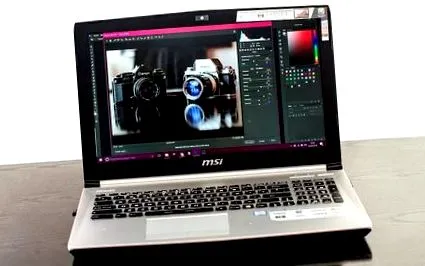
На няколко пъти защитихме използването на RAW формати, обяснявайки забележителните разлики между RAW и JPG, които оправдават по-големия разход на място на картата с памет.
В тази статия ще откриете всички опции за настройка, които ни предлага Adobe Camera RAW, известен също като ACR. Не го пропускай!
Какво е Adobe Camera Raw?
Вероятно повечето фотографи, които снимат в RAW, пропускаме повечето от опциите, които Adobe Camera RAW предлага, без да сме наясно, че много от корекциите, които правим по-късно с Photoshop или други програми за снимки в компресирани формати, могат да бъдат запазени с правилна обработка на оригиналното изображение, с последващо подобрение в качеството на крайния резултат.
Може да сте използвали Lightroom много пъти, за да разработите вашите RAW. Camera RAW е като вид Lightroom, вграден във Photoshop. И така, защо да използваме Camera RAW, а не Lightroom? Всъщност и двете работят много сходно и единственото предимство, което Camera RAW ще ни даде пред Lightroom, е, че ако по-късно снимката се нуждае от някаква по-специфична настройка, която можете да направите само с Photoshop, няма да загубите качество, защото можете да го разработите и редактирате директно във Photoshop.
За много версии сега Camera RAW е не само способна да разработва RAW, но и всеки друг вече компресиран формат на изображението, като JPG, PNG, TIFF, наред с други. Ако отворите изображение във формат RAW в Photoshop, прозорецът Adobe Camera RAW автоматично ще се отвори, за да го разкрие. Ако обаче е друг тип формат, трябва да отидете на Меню на филтъра/Camera Raw Filter, или натиснете клавишната комбинация Control (или Command) + Shift + A.
Версията, която ще използвам за тази статия, е Photoshop CC 2015.5, която съдържа версията на Camera Raw 9.7. Всички версии обаче са много сходни, така че ако имате по-стара версия, ще намерите всички или почти всички инструменти и опции еднакво.
Основният интерфейс на ACR
Основният интерфейс на Camera RAW ни показва нашата фотография като цяло, а от дясната страна различните менюта, които ще видим по-късно. В горната лента вече намираме няколко интересни инструмента, че ще анализираме малко по малко на този етап.
От друга страна, В долната част на снимката намираме опциите за сравнение, което ще ни позволи да гледаме оригиналното изображение по различни начини в сравнение с ретушираното изображение.
Освен това в горния десен ъгъл ще намерим хистограмата и данните Exif на фотографията.
Накрая в реда по-долу ще намерим бутоните, за да изберем какво да правим със снимката, когато приключим с разработването й:
Настройки на Adobe Camera RAW
Под хистограмата е цялата същност на Camera RAW. И това е, че в този малък прозорец са разпределени в 10 раздела всички контроли, които ще ни позволят да направим корекциите на нашата фотография. Ще анализираме по-долу какво съдържа всеки раздел.
1. Основни
В този раздел, както подсказва името му, ще намерим основните настройки за корекция на цветовете:
- Можем да променяме баланса на бялото на снимката с плъзгачите на Цветна температураY. Hue.
- Можем да коригираме Експозиция и Контраст на фотографията.
- Можем да вдигаме или намаляваме светлината в най-осветените зони (Илюминации) и най-тъмното (Сенки) на снимката по наша прищявка.
- Можем да потъмним или озарим и двете Бели Като Черни.
- Можем да увеличим или намалим Яснота, за да създадете по-драматична снимка с най-острите ръбове или по-подобна на мечта, с по-размитите ръбове.
- Можем да променяме интензивността на цвета на снимката с плъзгачите на Интензивност Y. Наситеност.
2. Крива на тона
В този раздел ще открием типичния инструмент Curves, който намираме в Image/Adjustments в Photoshop. Можете да го промените с параметрични плъзгачи или просто щракване върху линията прави точки. С този инструмент можете да регулирате светлината и контраста, независимо в областта на сенките (долната лява област), в средните тонове (централната диагонална област) и в акцентите (горната дясна област).