Как да използвам коригиращия слой; Нива; Photoshop, за да коригира експозицията на вашите снимки
Често намираме снимка добре композирана и много привлекателна, но чийто „лек“ недостатък е, че е погрешно изложен, или чрез преекспониране, или при недостатъчно излагане.
Благодарение на повечето приложения за ретуширане това вече не е неудобство, за да можете да го „поправите“ и да коригирате изображението си. Колкото и да са прости, Днес повечето приложения за ретуширане на изображения предлагат корекции на яркостта и контраста, които биха решили този тип проблеми..
Днес обаче ще ви покажем как да го направите чрез инструмента "Нива" на Photoshop. Както ще видите, много по-мощен и регулируем според вашите нужди. Искате ли да знаете как?
Въпреки това начинът да го приложите при снимки с излишна експозиция би бил подобен.
Какво търсим да постигнем
Заснели сме и с изключение на грешна експозиция на изображението сме много доволни от финала. Това е идеалният повод да "поправите" експозицията на изображението във Photoshop. Не знаете ли какво имам предвид? Погледнете следното изображение.
Вече ви бяхме казали в предишни статии, че за да коригирате това във Photoshop, има три възможности: чрез настройка Яркост/Контраст, чрез инструмента Криви и накрая с помощта на инструмента Нива.
Е, в днешната статия ще ви покажа как да използвам инструмента Levels, но не го прилага директно върху изображението, но чрез коригиращ слой. Тогава ще видим предимствата, които това носи.
Вземете се на работа!: Следвайте тези стъпки
Намирате ли вече тази снимка, на която искате да промените експозицията й, така че да има по-голяма сила и контраст? Е, отворете го с Photoshop и се пригответе да следвате следващите стъпки.
Ако все още не сте добре запознати с използването на хистограмата, разгледайте тази статия, ще бъде от голяма помощ да разберете как да работите с Levels.
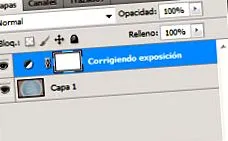
1. Щракнете върху Layer> New Adjustment Layer> Levels. и наречете този нов слой "Коригиране на експозицията". След като направите това, ще видите как се появява нов прозорец или нов раздел с името Настройки.
В този капак можете да видите как голяма част от хистограмата се губи. Можете да видите как светлините почти нямат информация (тя е недостатъчно експонирана).
Така че ще преместим плъзгачите, за да се възползваме от пълния диапазон на хистограмата (както акценти, така и сенки).
Какво означава това? Много просто, казваме на Photoshop, че всички онези точки, които са от плъзгача „Светлини“ вдясно, ги считат за бели и че всички, които се намират от плъзгача „Сенки“ вляво, ги смятат за черни.